

 Knowledge Center
ขั้นตอนการซื้อ และ ตรวจสอบสถานะคำสั่งซื้อเพื่อเปิดใช้งาน SIM Card ประเภท eSIM ผ่าน AIS Online Store

✏️ สรุป
อยากรู้ว่าซื้อ eSIM ผ่าน AIS Online Store ต้องทำอย่างไร? ต้องเตรียมอะไรบ้าง? หลังจากที่ทำรายการสั่งซื้อเสร็จเรียบร้อยแล้วจะเปิดใช้งาน eSIM ต้องไปที่ไหน?
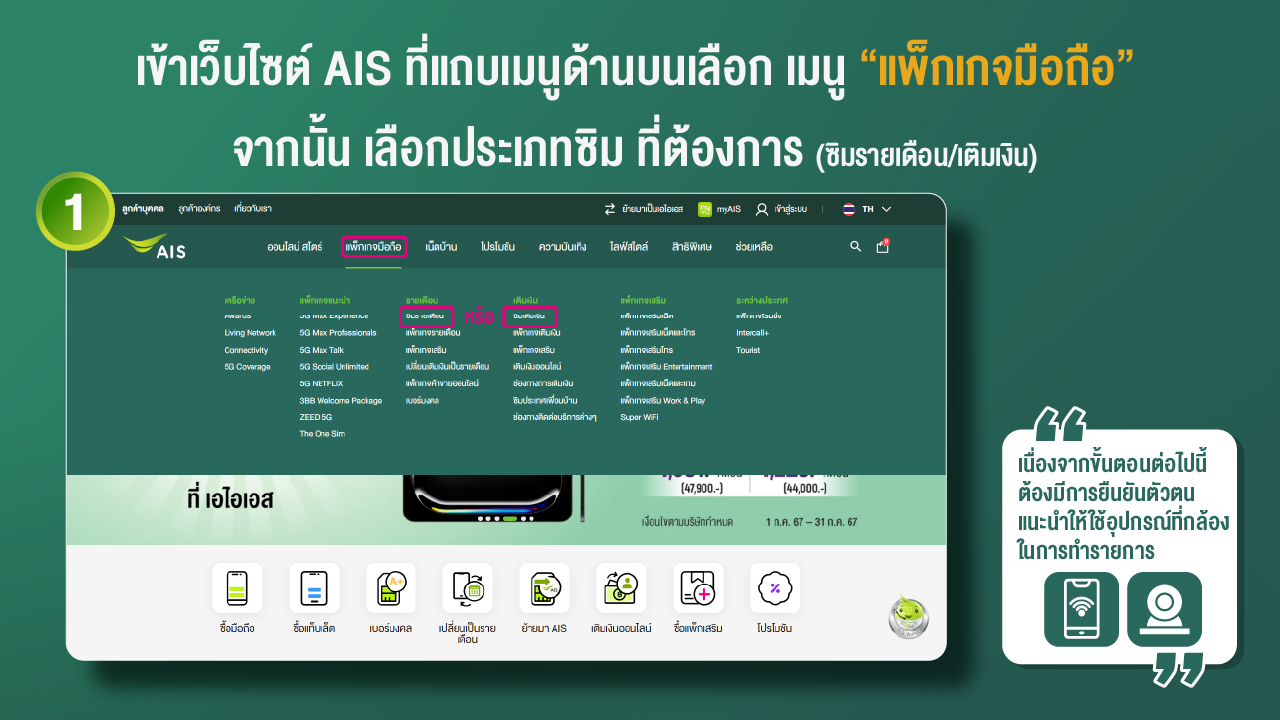
*หมายเหตุ - เนื่องจากขั้นตอนต่อไปนี้ ต้องมีการยืนยันตัวตนแนะนำให้ใช้อุปกรณ์ที่กล้องในการทำรายการ
1. เข้าเว็บไซต์ AIS ที่แถบเมนูด้านบนเลือก เมนู “แพ็กเกจมือถือ” จากนั้น เลือกประเภทซิม ที่ต้องการ
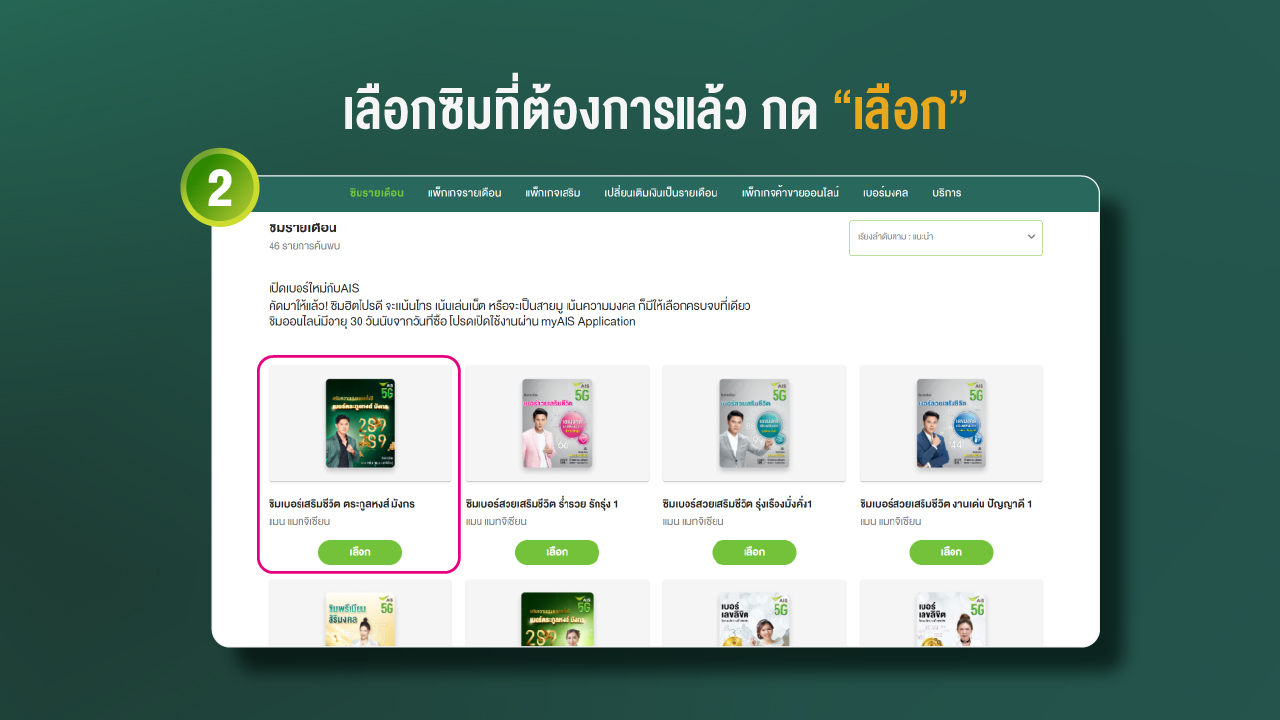
2. เลือกซิมที่ต้องการแล้ว กด “เลือก”
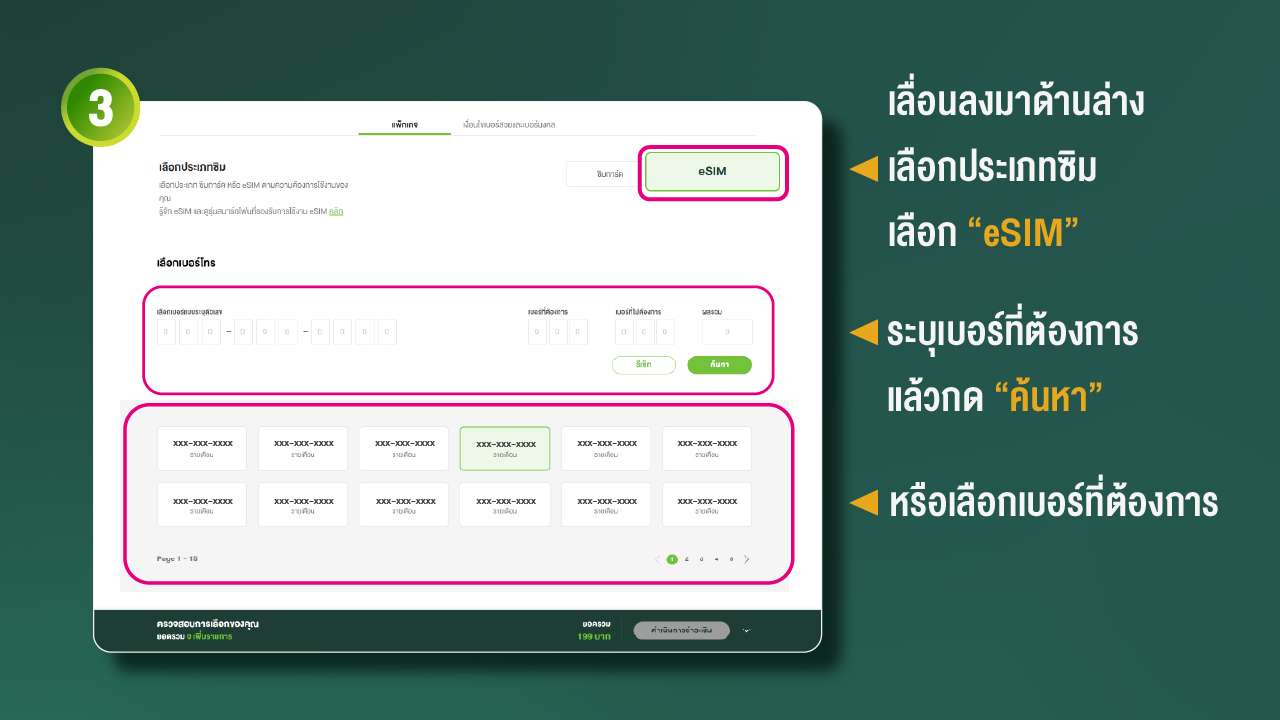
3. เลื่อนลงมาด้านล่าง เลือกประเภทซิม "eSIM" ระบุเบอร์ที่ต้องการแล้วกด "ค้นหา" หรือเลือกเบอร์ที่ต้องการ
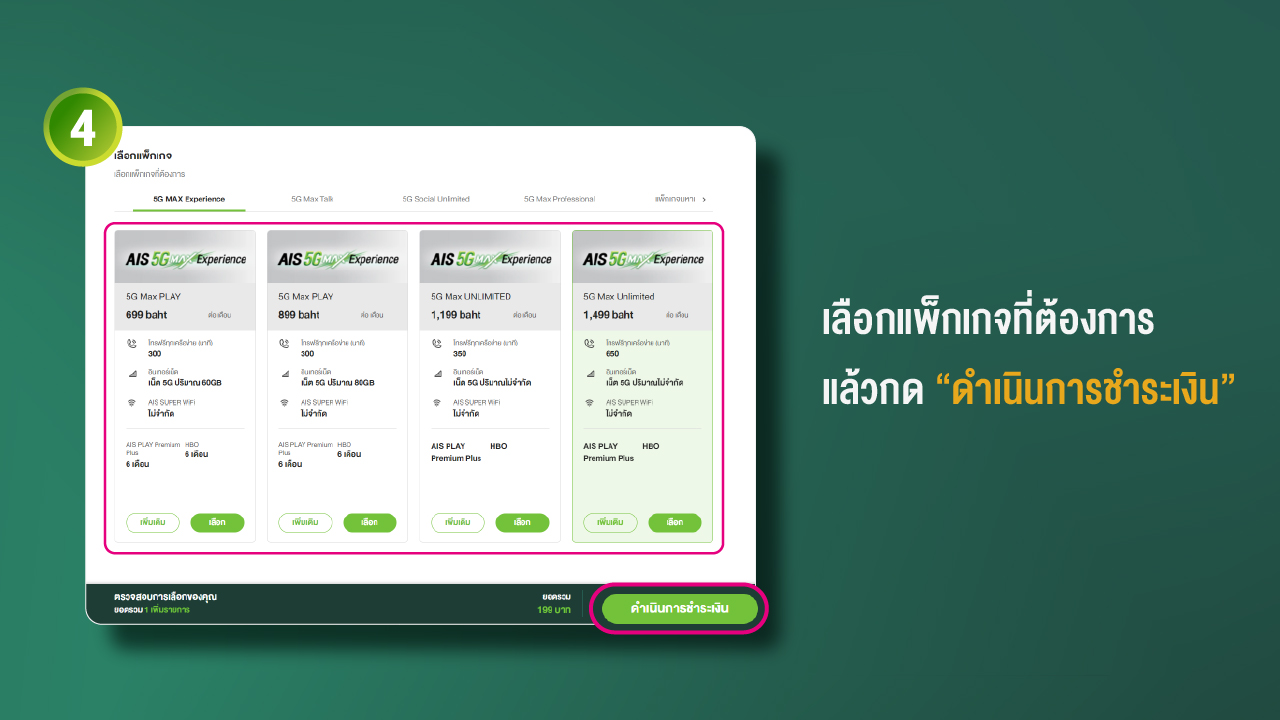
4. เลือกแพ็กเกจที่ต้องการ แล้วกด "ดำเนินการชำระเงิน" (อยู่ด้านล่างทางขวามือ)
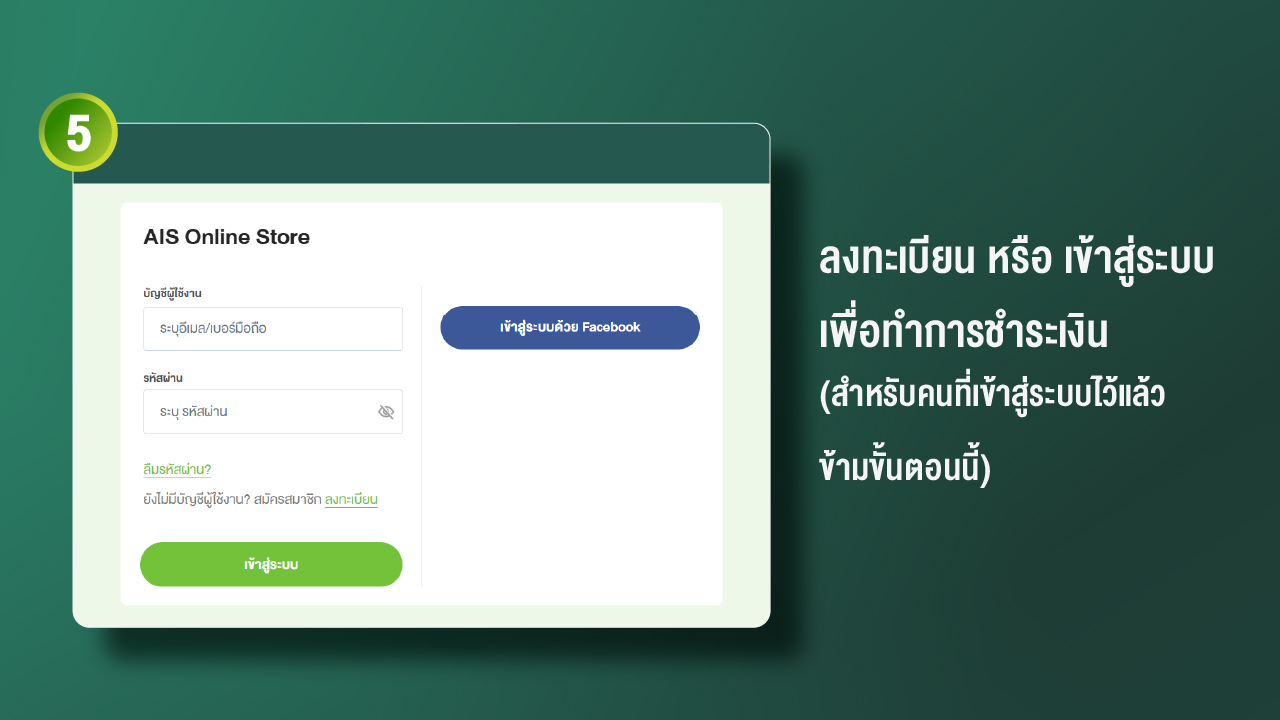
5. ลงทะเบียน หรือ เข้าสู่ระบบ เพื่อทำการชำระเงิน (สำหรับคนที่เข้าสู่ระบบไว้แล้วไปที่ขั้นตอนต่อไป)
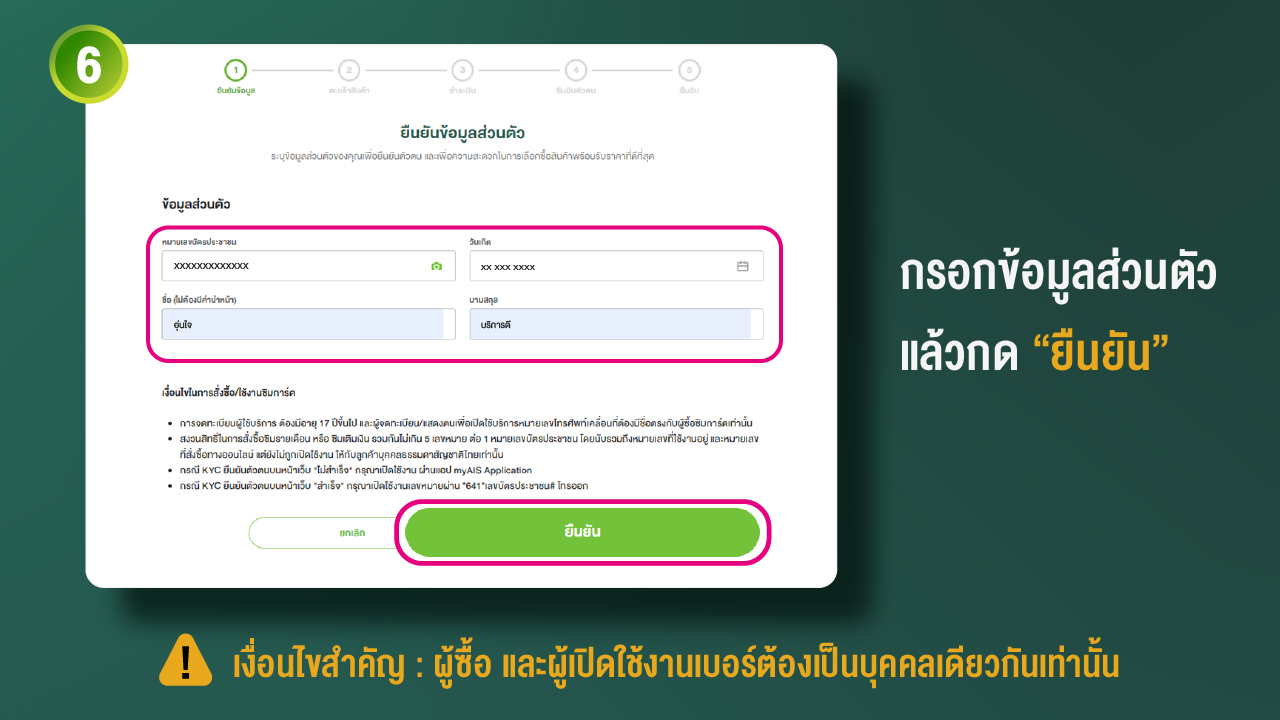
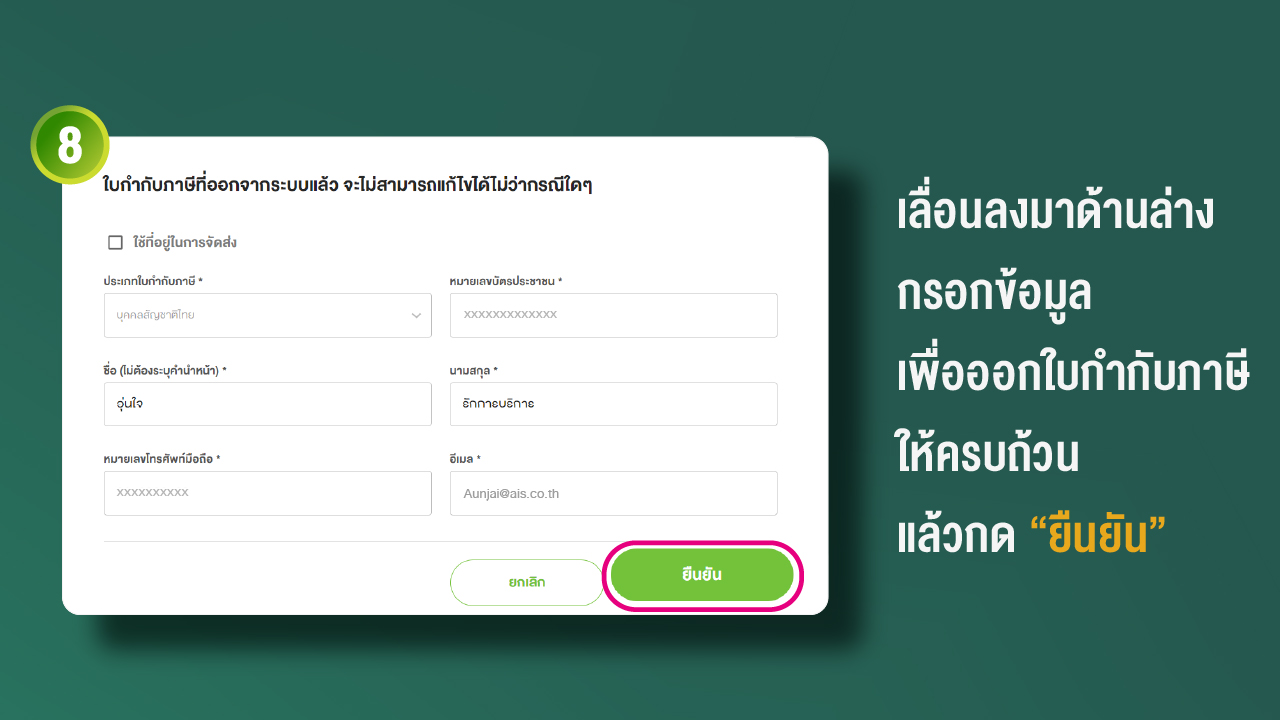
6. กรอกข้อมูลส่วนตัว แล้วกด “ยืนยัน”
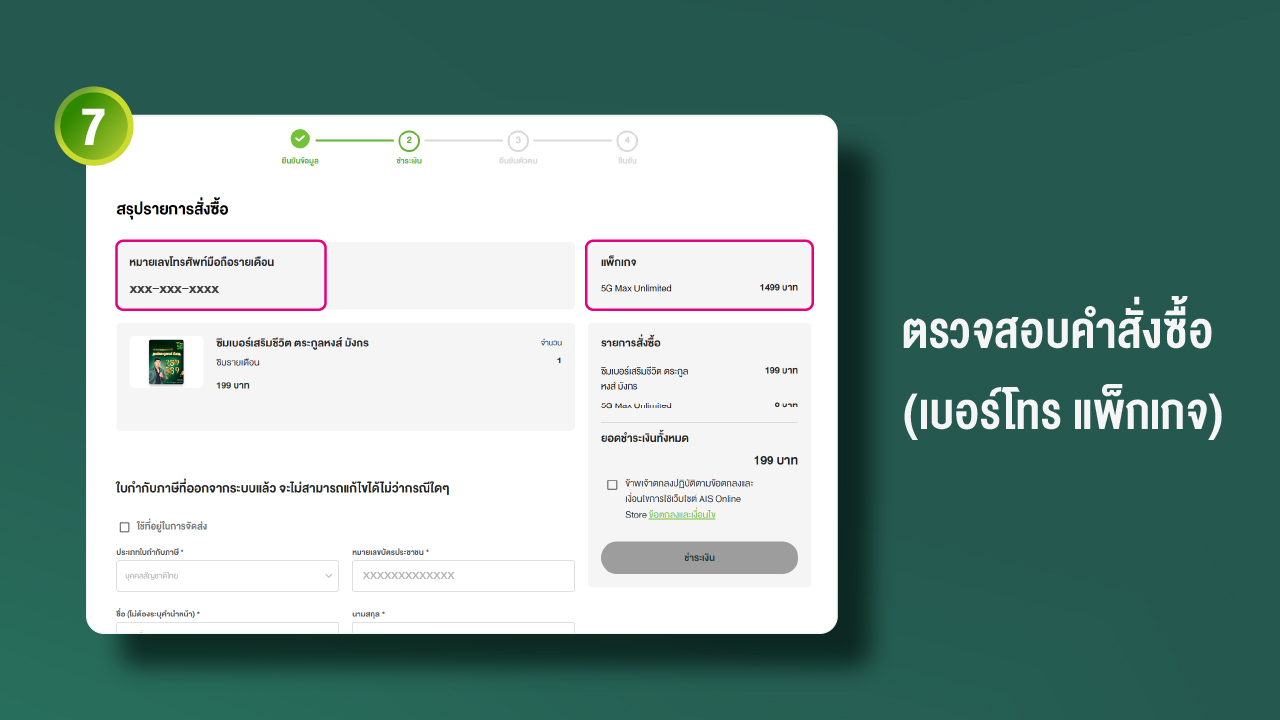
7. ตรวจสอบคำสั่งซื้อ (เบอร์โทร แพ็กเกจ)
8. เลื่อนลงมาด้านล่าง กรอกข้อมูลให้ครบถ้วน แล้วกด “ยืนยัน”
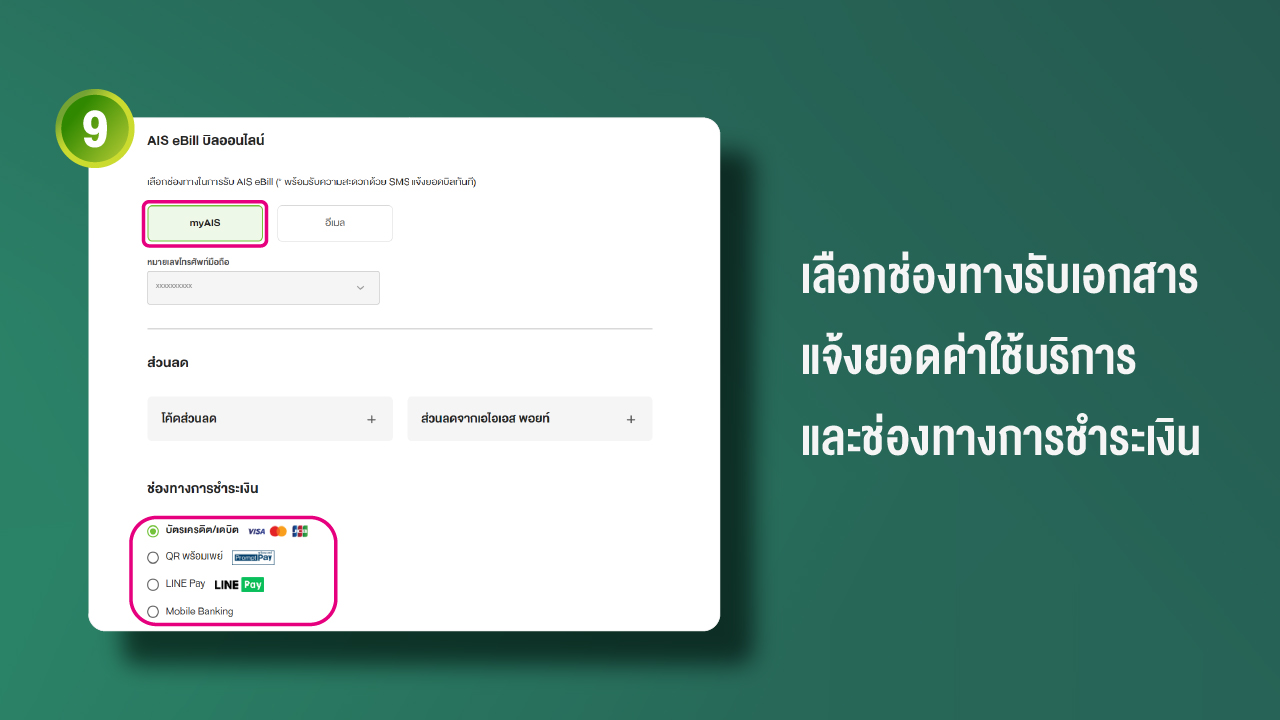
9. เลือกช่องทางการรับเอกสารใบแจ้งค่าบริการ และช่องทางการชำระเงิน
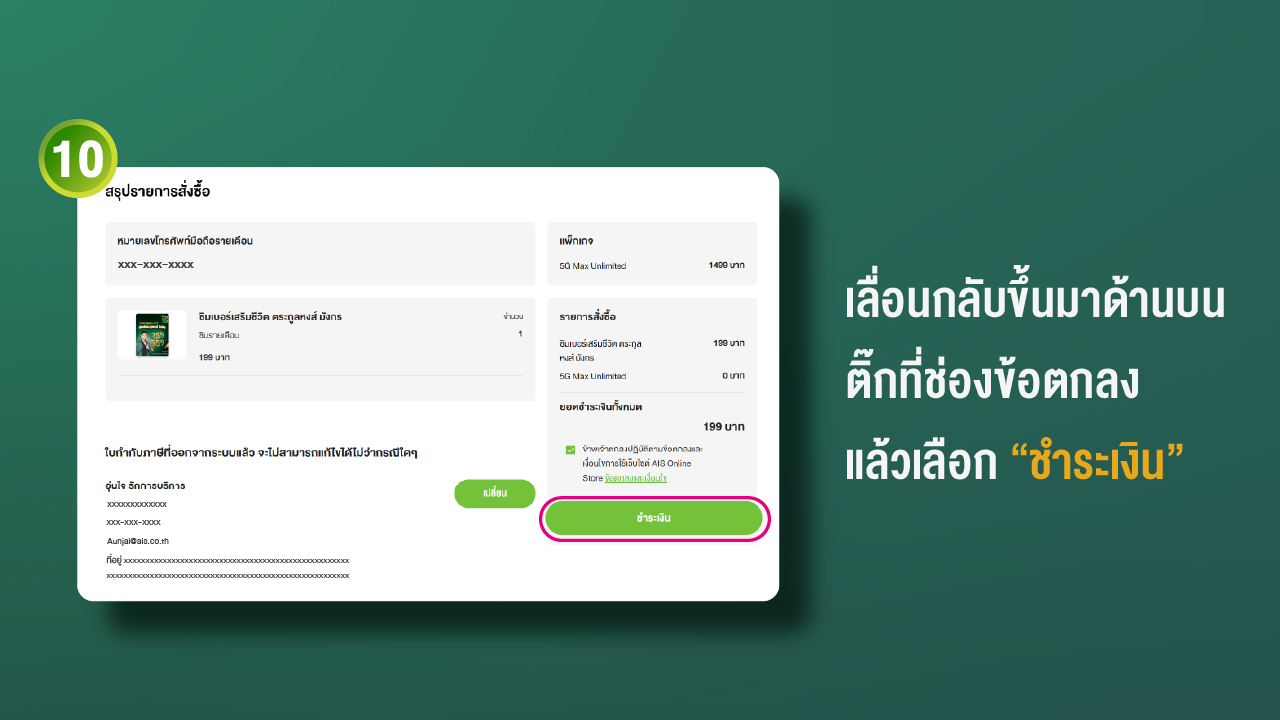
10. เลื่อนกลับขึ้นมาด้านบน ติ๊กที่ช่องข้อตกลง แล้วเลือก “ชำระเงิน”
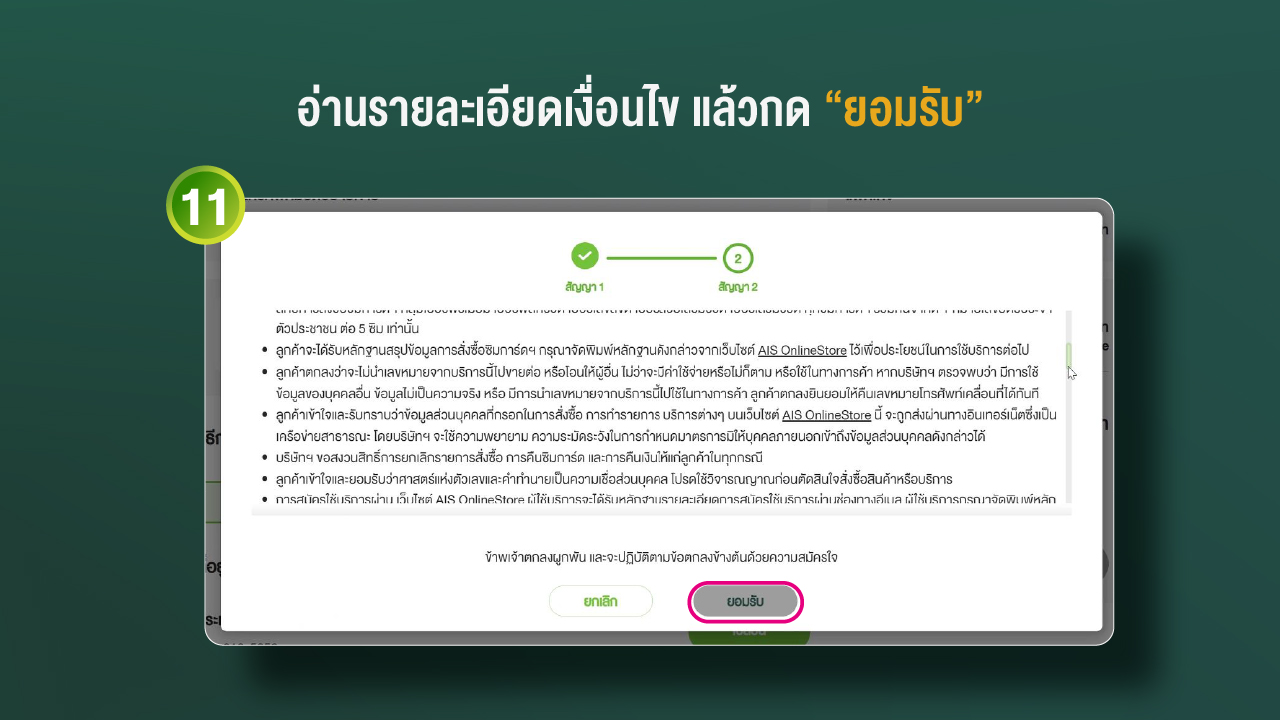
11. อ่านรายละเอียดเงื่อนไข แล้วกด “ยอมรับ”
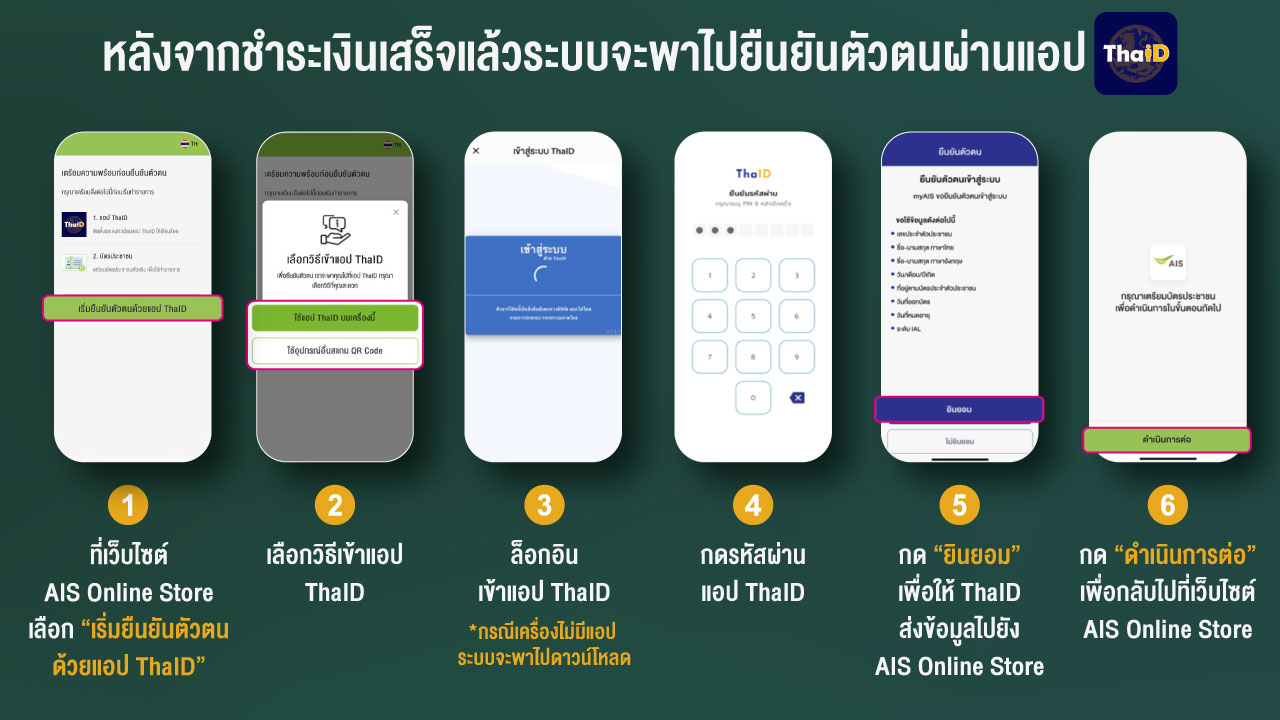
หลังจากชำระเงินสำเร็จระบบจะนำไปยืนยันตัวตนผ่านแอป ThaID
- เลือก "เริ่มยืนยันตัวตนด้วยแอป ThaID"
- เลือกวิธีเข้าแอป ThaID (ใช้แอปบนเครื่องนี้ หรือ ใช้อุปกรณ์อื่นสแกน QR Code)
- กดรหัสผ่าน
- กด "ยินยอม"
- กด "ดำเนินการต่อ" เพื่อกลับไปยัง AIS Online Store
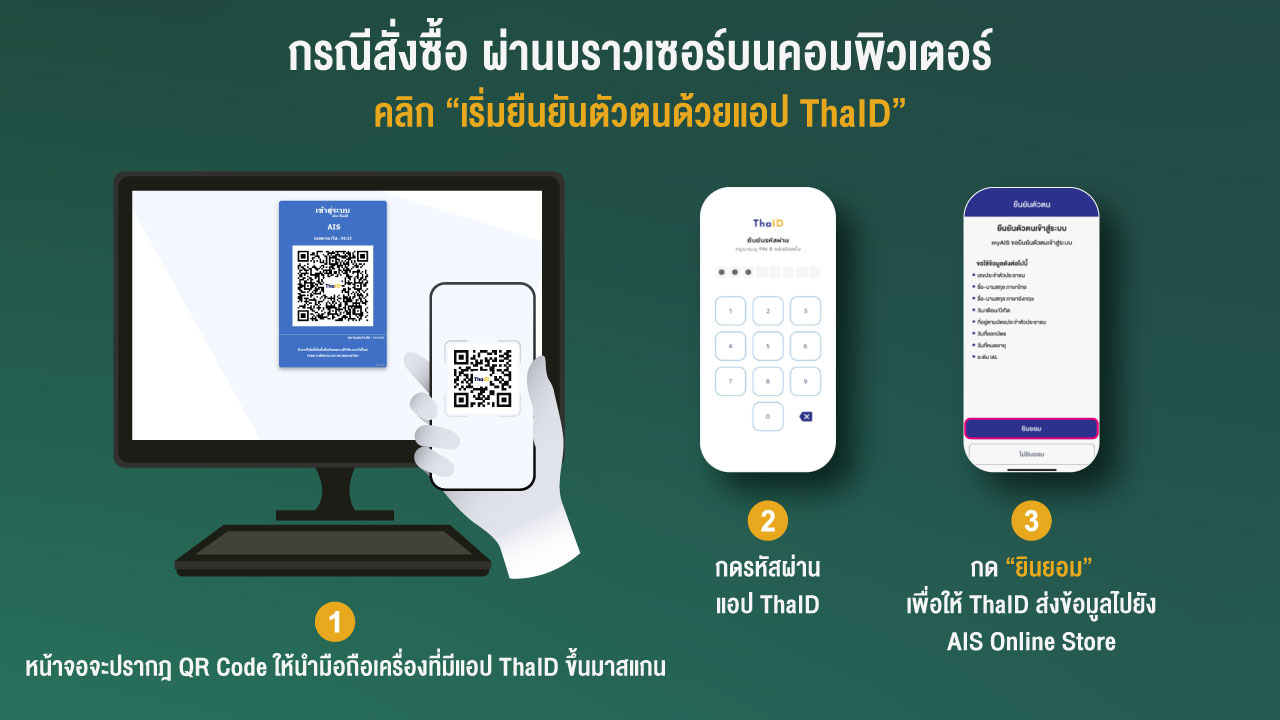
กรณีสั่งซื้อผ่านบราวเซอร์บนคอมพิวเตอร์
- หน้าจอจะปรากฏ QR Code ในนำมือถือที่มีแอป ThaID มาสแกนแล้วทำตามขั้นตอน
ขั้นตอนการยืนยันตัวตนผ่านแอป ThaID ด้วย myAIS คลิก
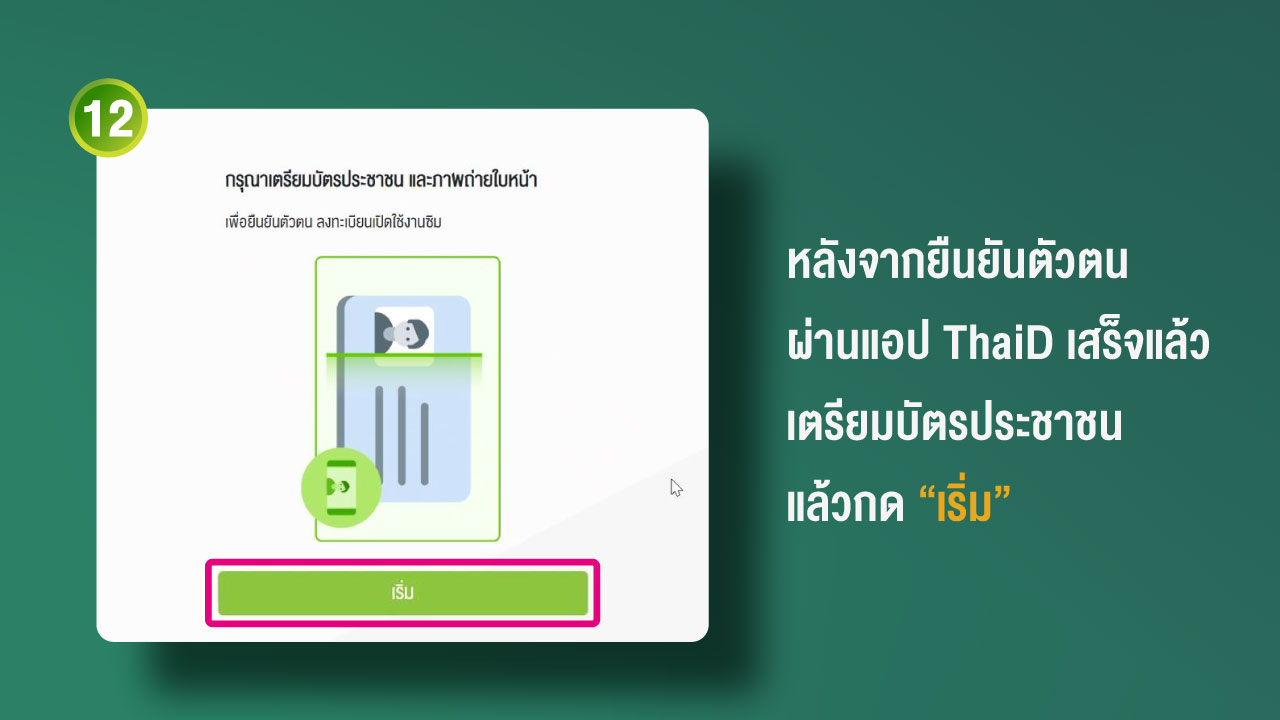
12. หลังจากยืนยันตัวตนผ่านแอป ThaID เสร็จเตรียมบัตรประชาชน แล้วกด “เริ่ม”
13. ถ่ายภาพใบหน้าและทำตามคำแนะนำที่ขึ้นในหน้าจอ
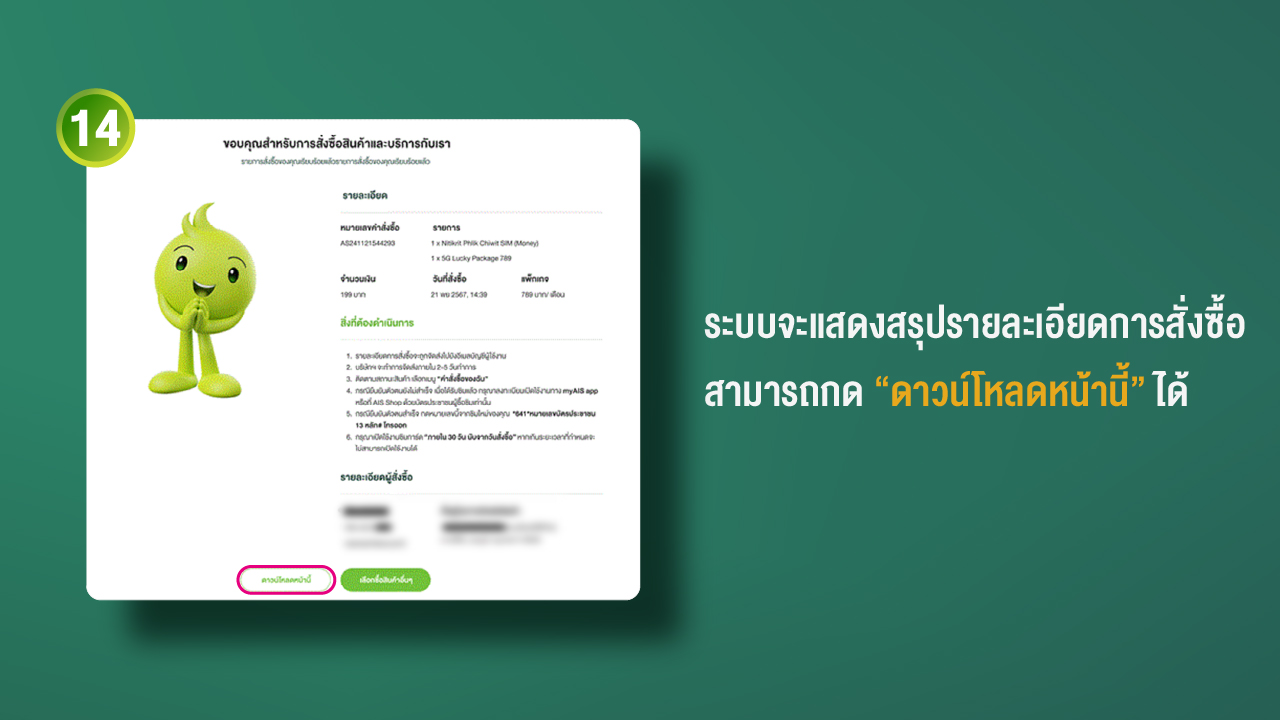
14. ระบบจะแสดงสรุปคำสั่งซื้อสามารถกด "ดาวน์โหลดหน้านี้" ได้
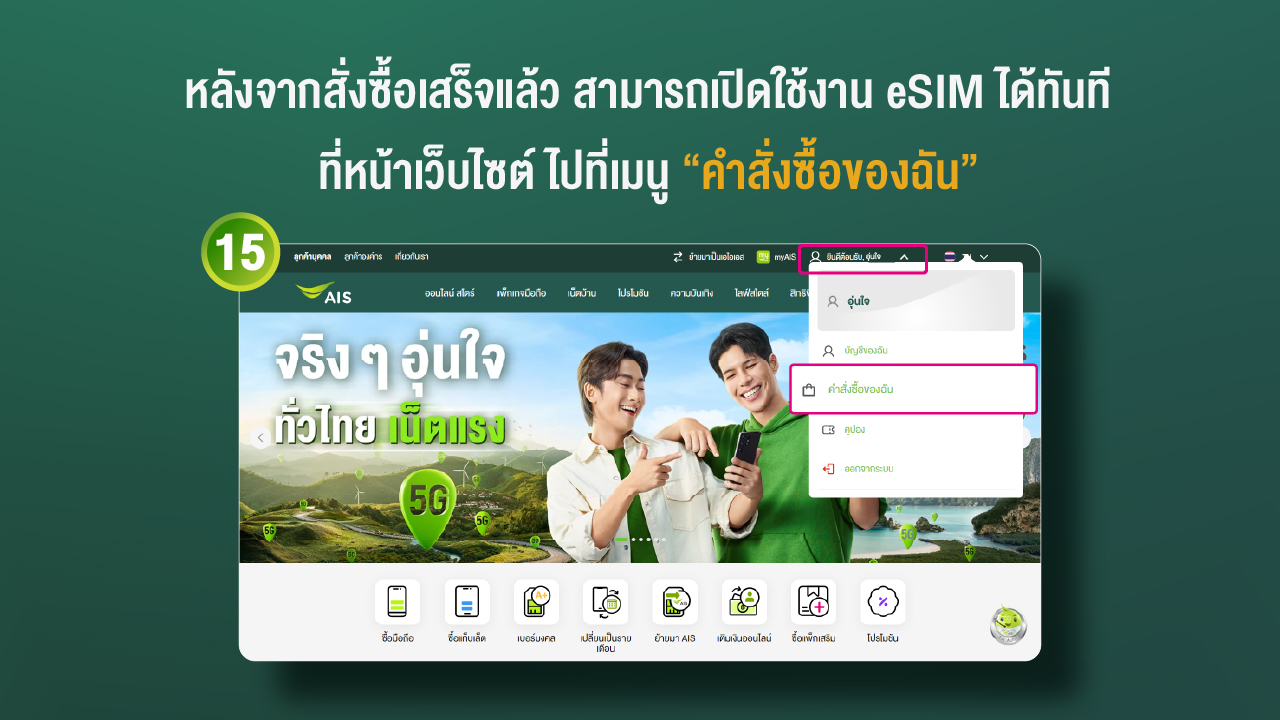
15. ที่เว็บไซต์ AIS ที่เมนูด้านบน คลิกชื่อผู้ใช้งาน > เลือก "คำสั่งซื้อของฉัน"
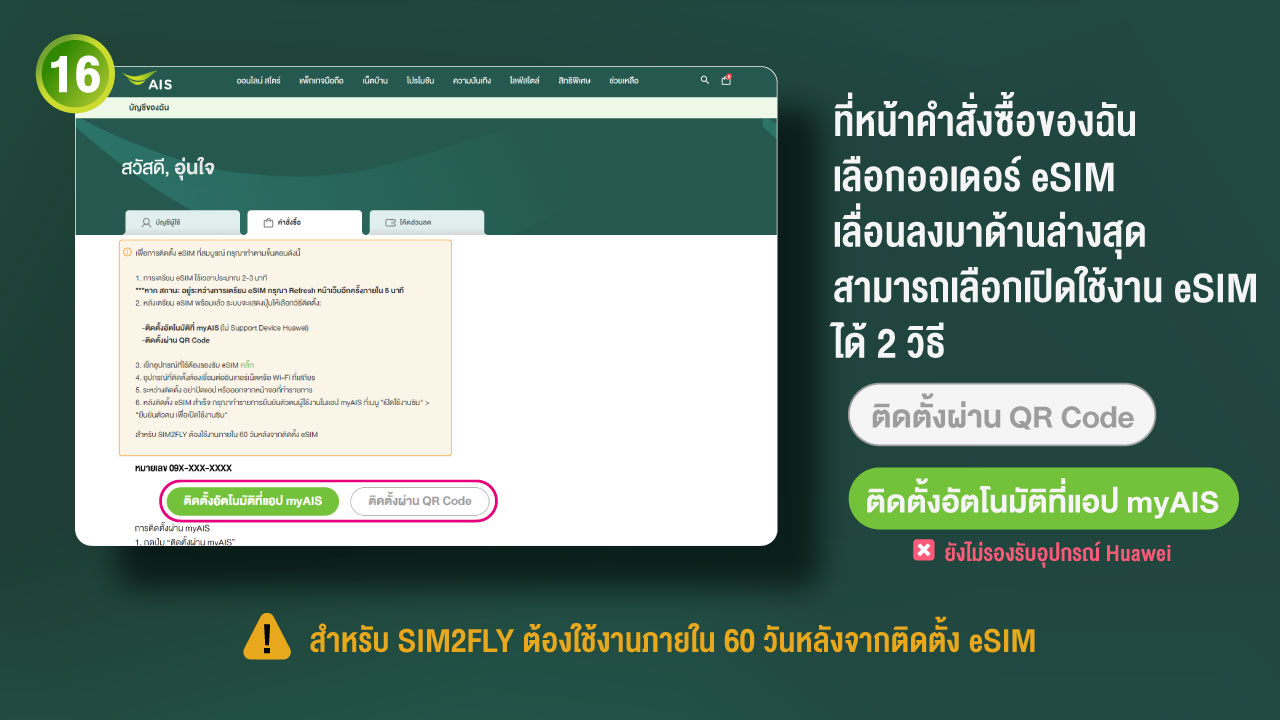
หลังจากทำการสั่งซื้อเสร็จเรียบร้อยแล้ว สามารถเลือกเปิดใช้งาน eSIM ได้ 2 วิธี ดังนี้
- ติดตั้งผ่าน QR Code
- ติดตั้งอัตโนมัติที่แอป myAIS ดูวิธีทำ คลิก
⛔️ แอป myAIS ไม่รองรับการเปิดใช้งาน eSIM บนมือถือ Huawei ในขณะนี้
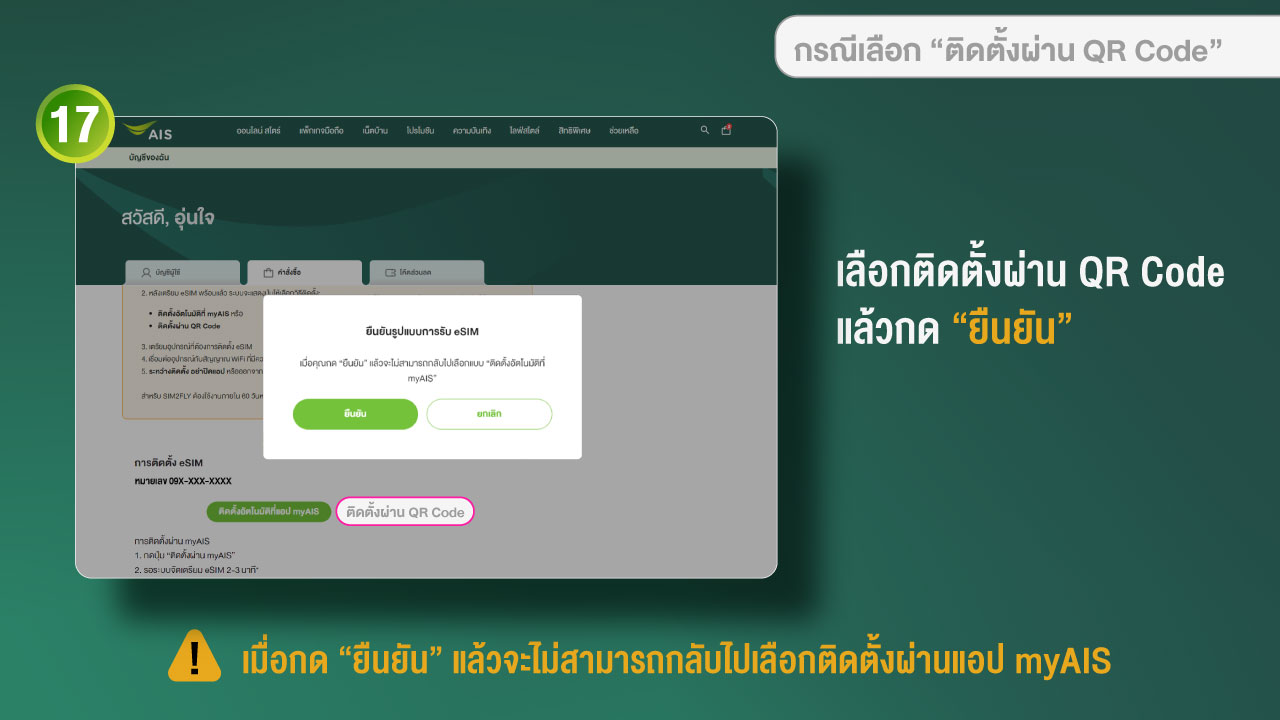
กรณีเลือก “ติดตั้งผ่าน QR Code” ให้ทำตามขั้นตอนดังนี้
16. เลือก "ติดตั้งผ่าน QR Code"
17. เลือก "ยืนยัน"
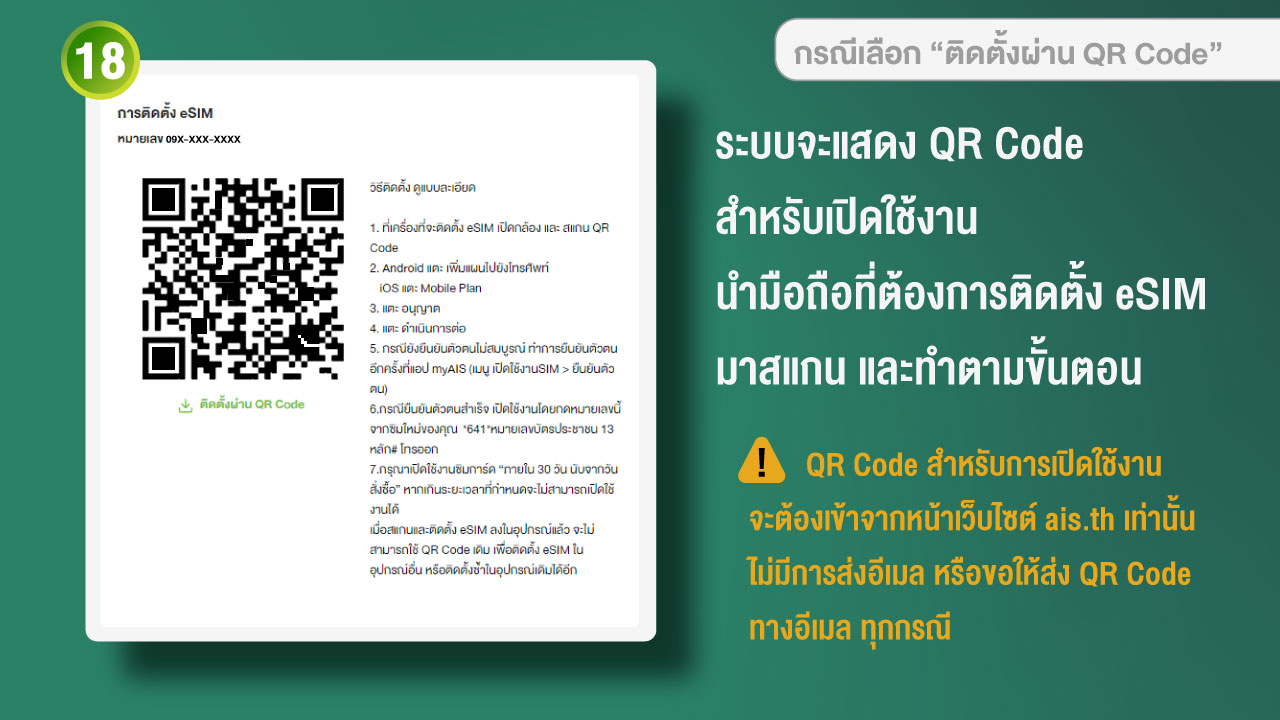
18. ระบบจะแสดง QR Code นำมือถือที่ต้องการติดตั้ง eSIM มาสแกน และทำตามขั้นตอน
**หมายเหตุ - QR Code สำหรับการเปิดใช้งาน จะต้องเข้าจากหน้าเว็บไซต์ ais.th เท่านั้น
ไม่มีการส่งอีเมล หรือขอให้ส่ง QR Code ทางอีเมล ทุกกรณี
***หมายเหตุ - กรณียืนยันตัวตนผ่านแอป ThaID ไม่สมบูรณ์ ในขณะเปิดใช้งาน eSIM ระบบจะนำแอป ThaiD เพื่อยืนยันตัวตน
บทความที่เกี่ยวข้อง