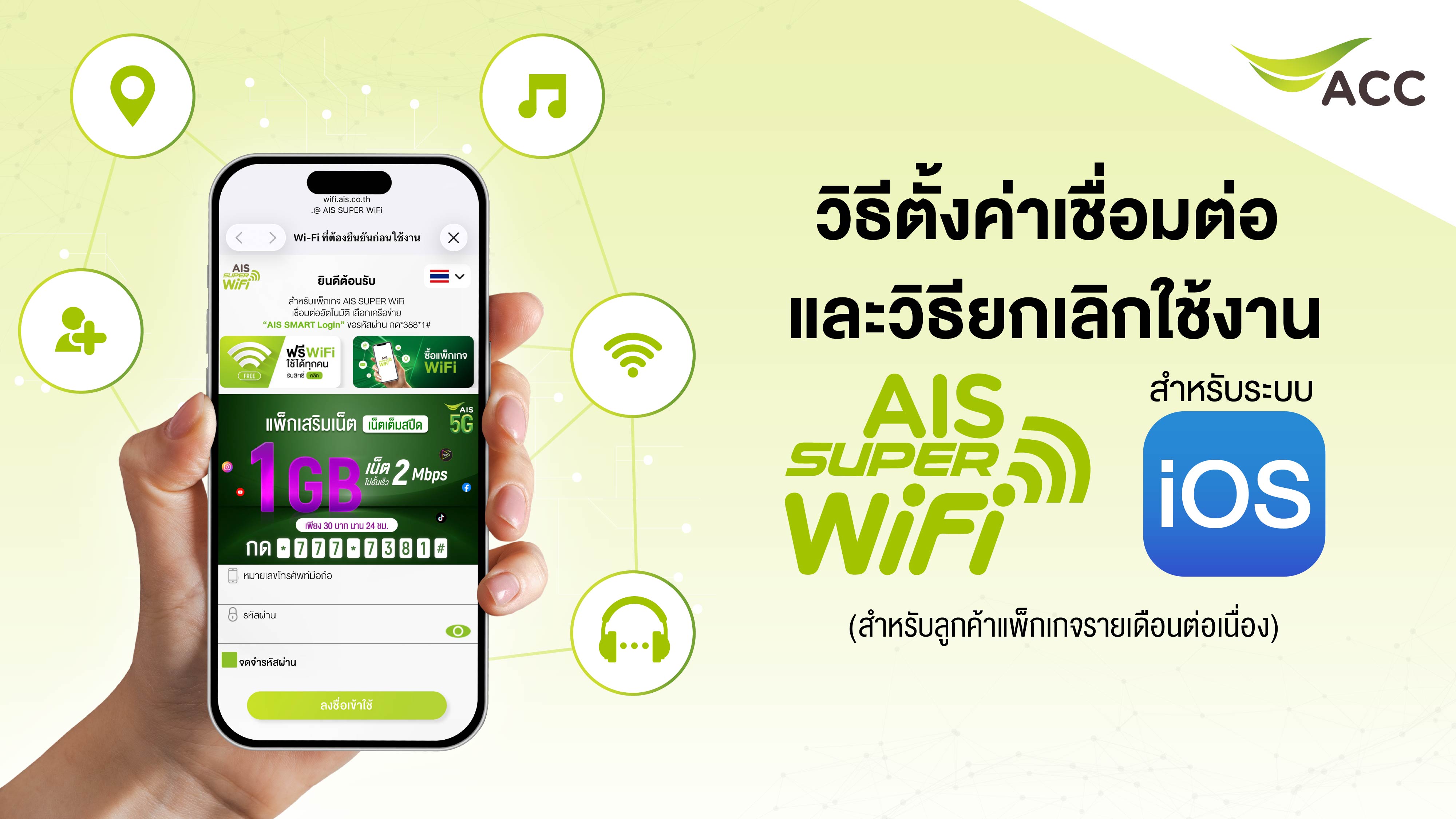
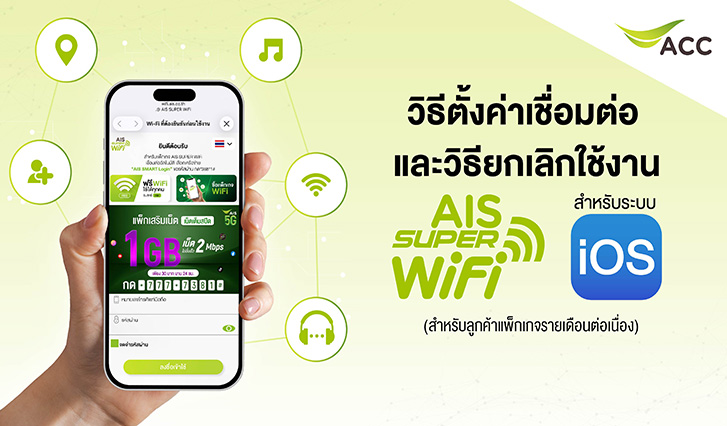
วิธีตั้งค่าเชื่อมต่อ และวิธียกเลิกใช้งาน AIS SUPER WiFi สำหรับ iOS
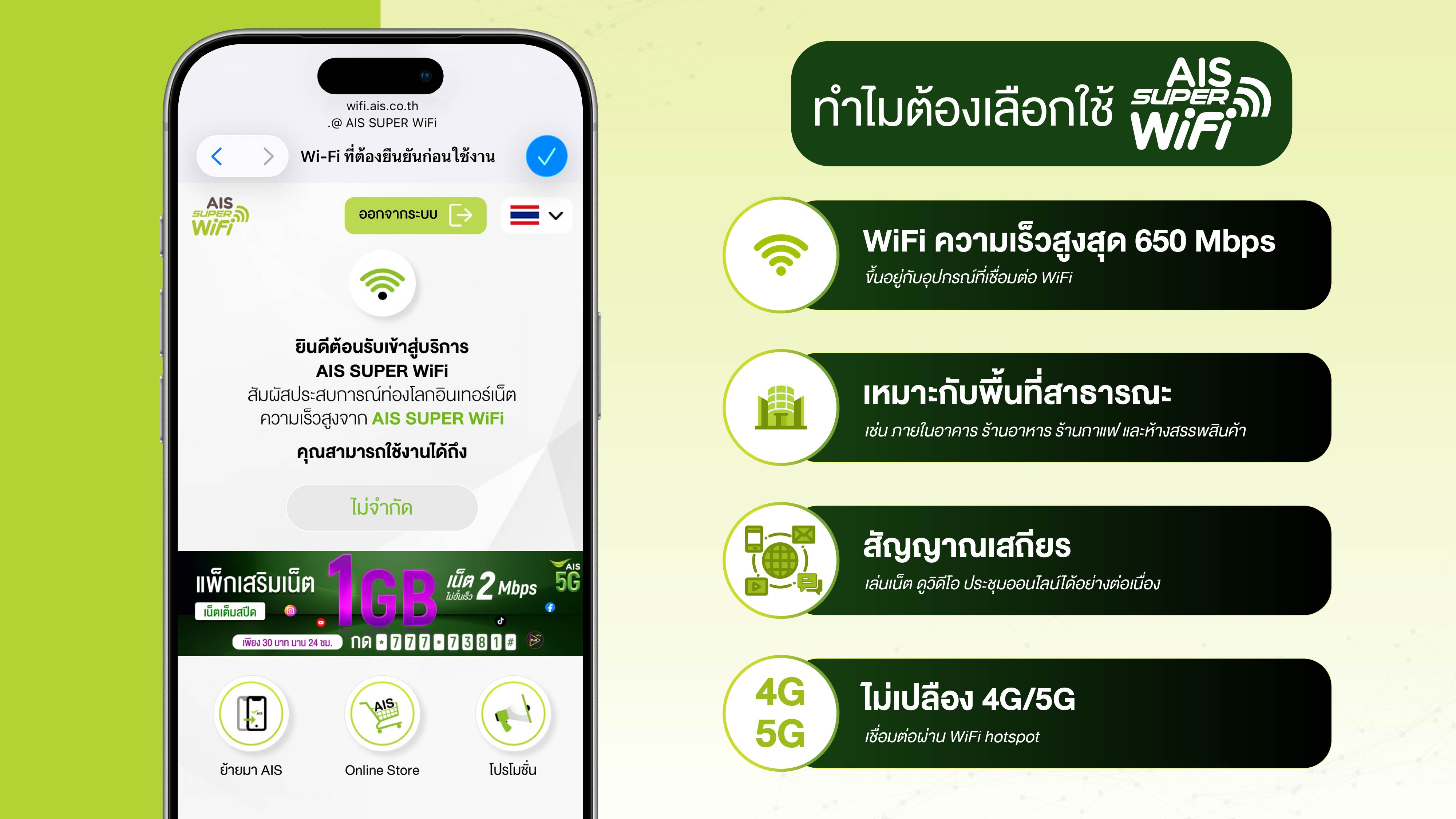
ทำไมต้องเลือกใช้ AIS SUPER WiFi ?
AIS มี WiFi ครอบคลุมทุกจุดให้ลูกค้าเล่นเน็ตอย่างต่อเนื่อง ไม่มีสะดุด และไม่เปลือง Data หากเราตั้งค่าการเชื่อมต่อไว้ WiFi ก็จะจำ ID ของเครื่องคุณโดยอัตโนมัติ การเข้าใช้งานครั้งต่อไปก็ไม่ต้องเสียเวลา Login
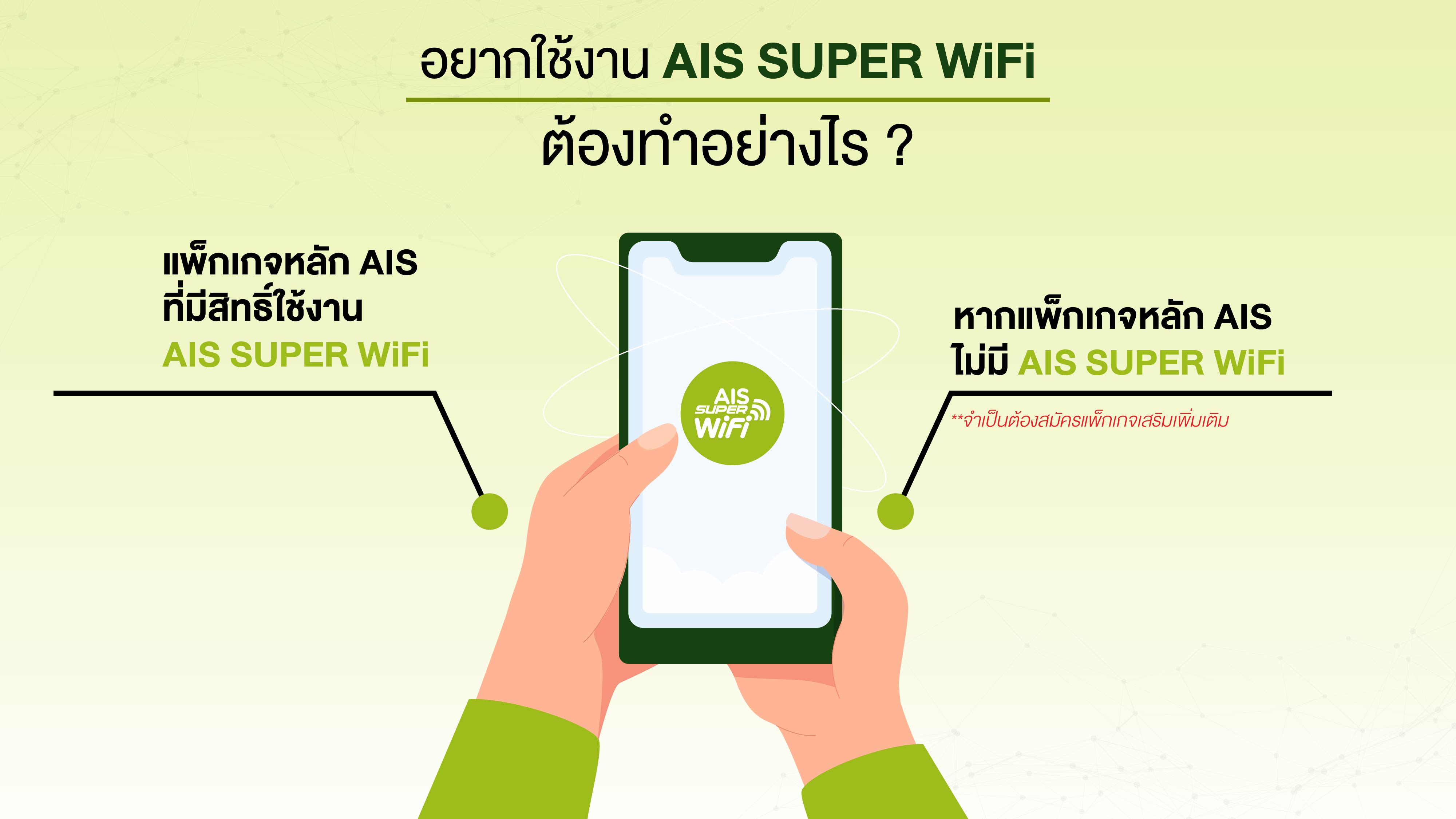
อยากจะใช้งาน AIS SUPER WiFi ต้องทำอย่างไร ?
- มีแพ็กเกจหลัก AIS ที่มีสิทธิ์ใช้งาน AIS SUPER WiFi
- หากแพ็กเกจหลัก AIS ไม่มี AIS SUPER WiFi จำเป็นต้องสมัครแพ็กเกจเสริมเพิ่มเติม
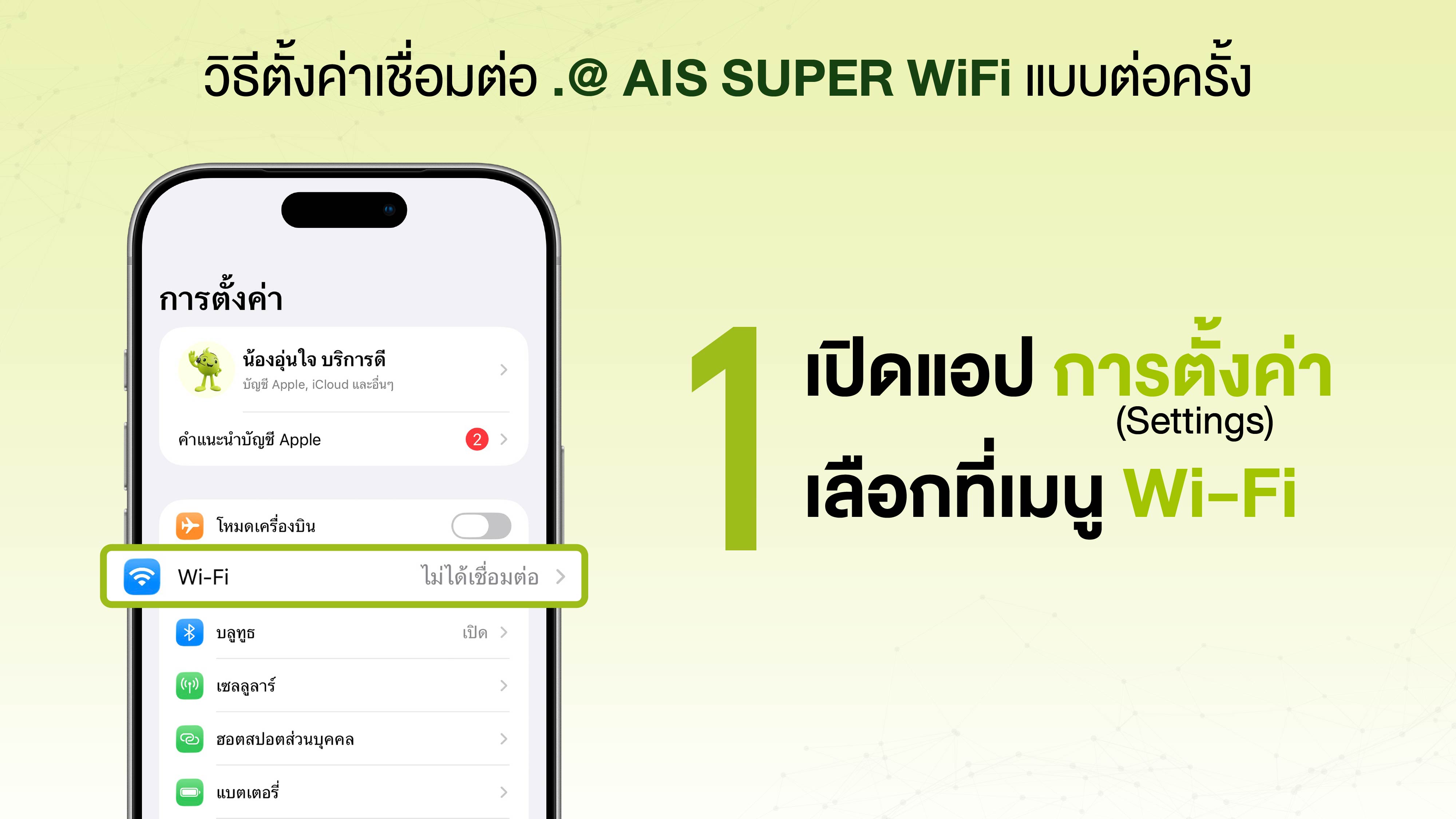
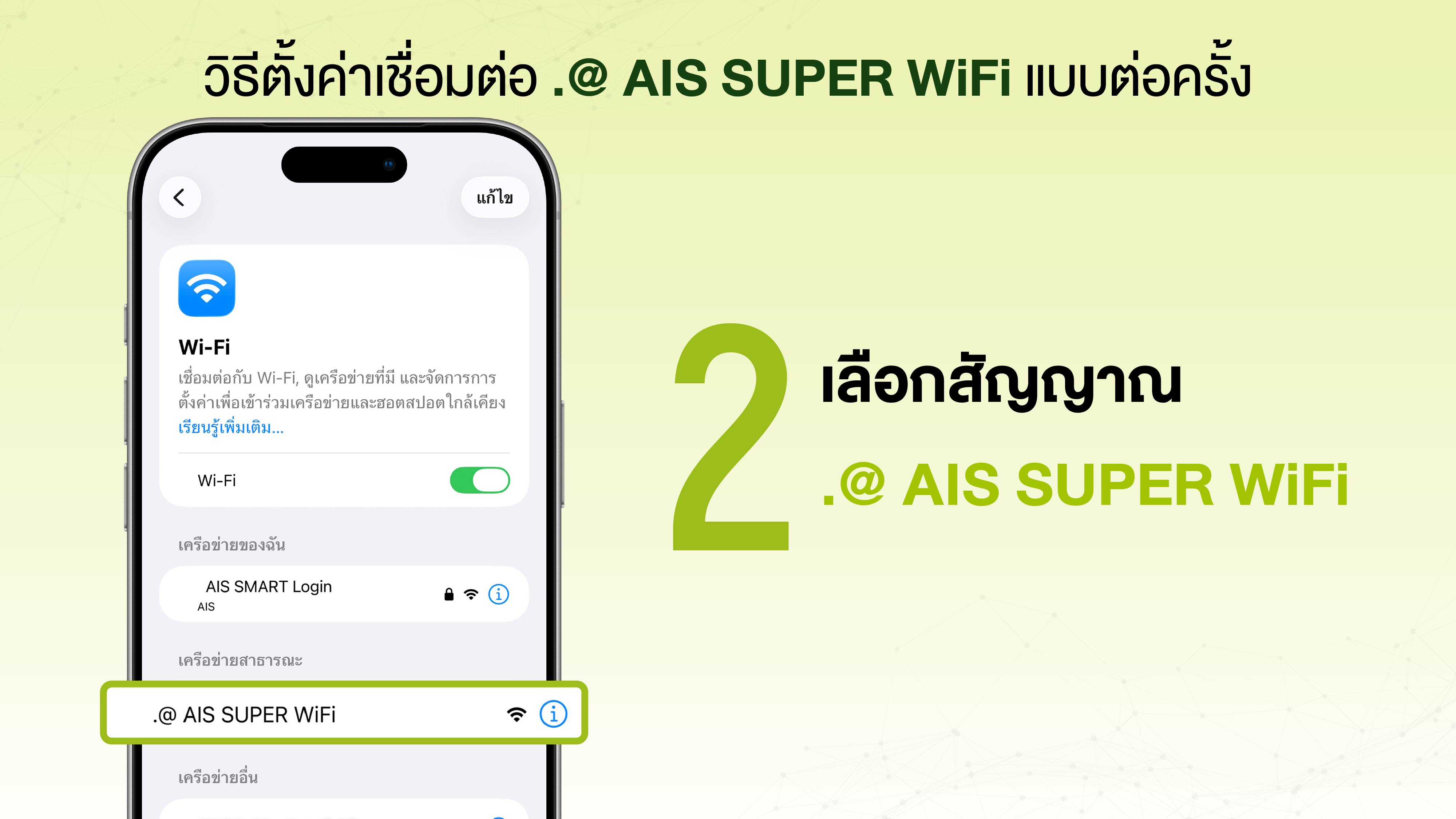
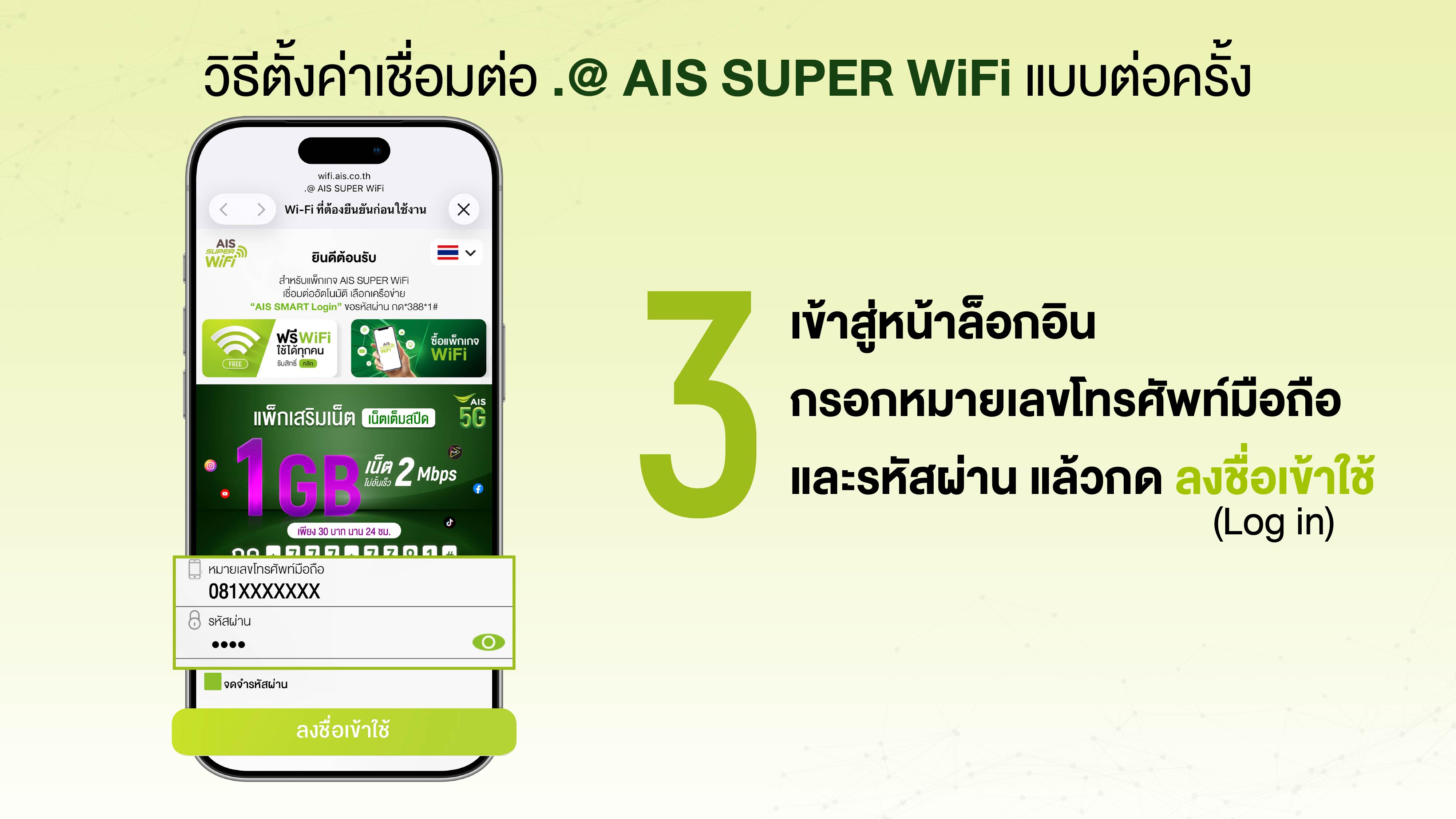
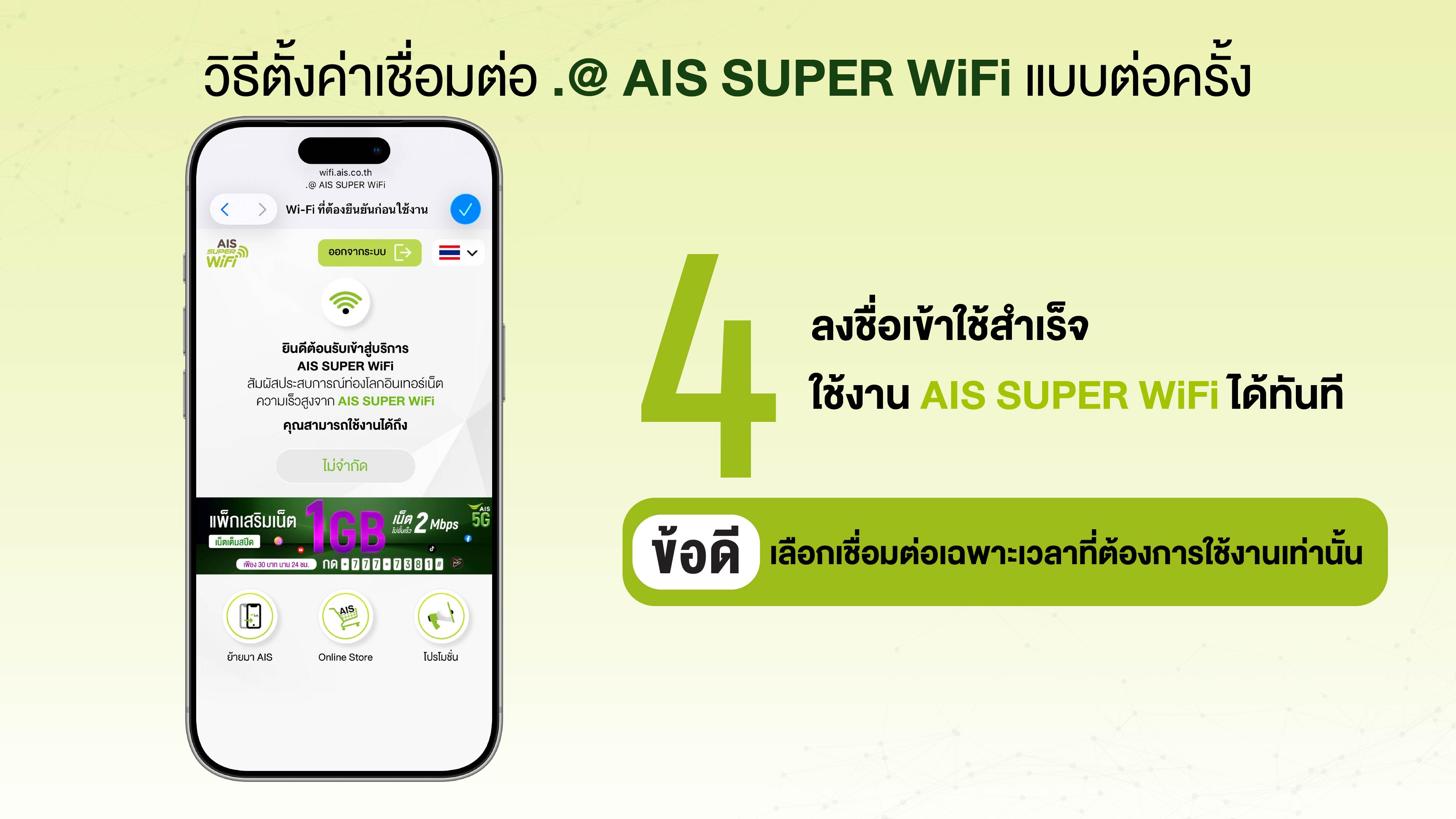
วิธีตั้งค่าเชื่อมต่อ .@ AIS SUPER WiFi แบบต่อครั้ง ทำได้ดังนี้
1.เปิดแอป การตั้งค่า(Settings) เลือกที่เมนู Wi-Fi
2.เลือกสัญญาณ .@ AIS SUPER WiFi
3.เข้าสู่หน้าล็อกอิน ให้กรอกหมายเลขโทรศัพท์มือถือและรหัสผ่าน 4 หลัก แล้วกด ลงชื่อเข้าใช้(Log in)
4.ใช้งาน AIS SUPER WiFi ได้ทันที
**ข้อดี เลือกเชื่อมต่อเฉพาะเวลาที่ต้องการใช้งานเท่านั้น
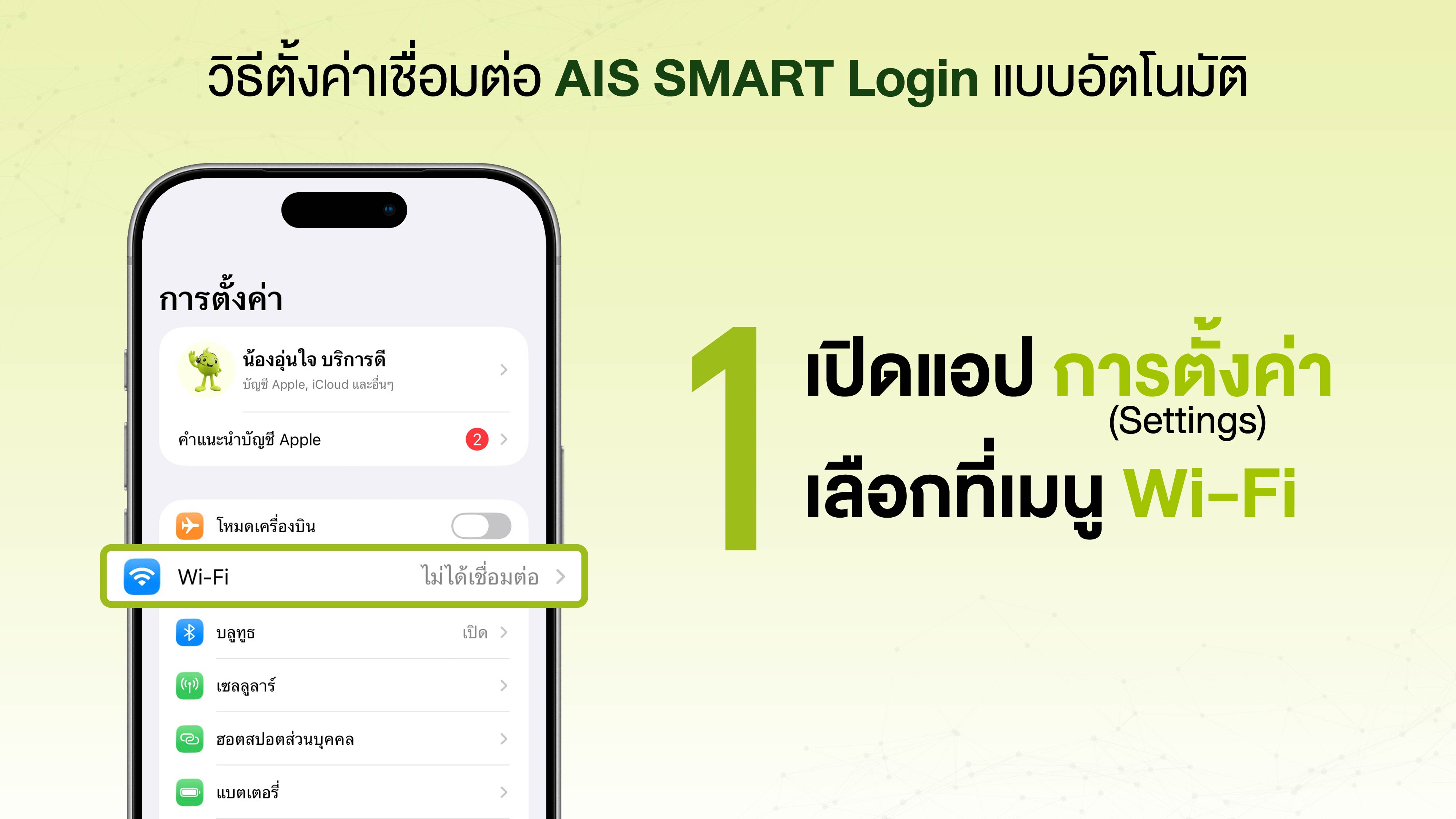
วิธีตั้งค่าเชื่อมต่อ AIS SMART Login แบบอัตโนมัติ ทำได้ดังนี้
1.เปิดแอป การตั้งค่า(Settings) เลือกที่เมนู Wi-Fi
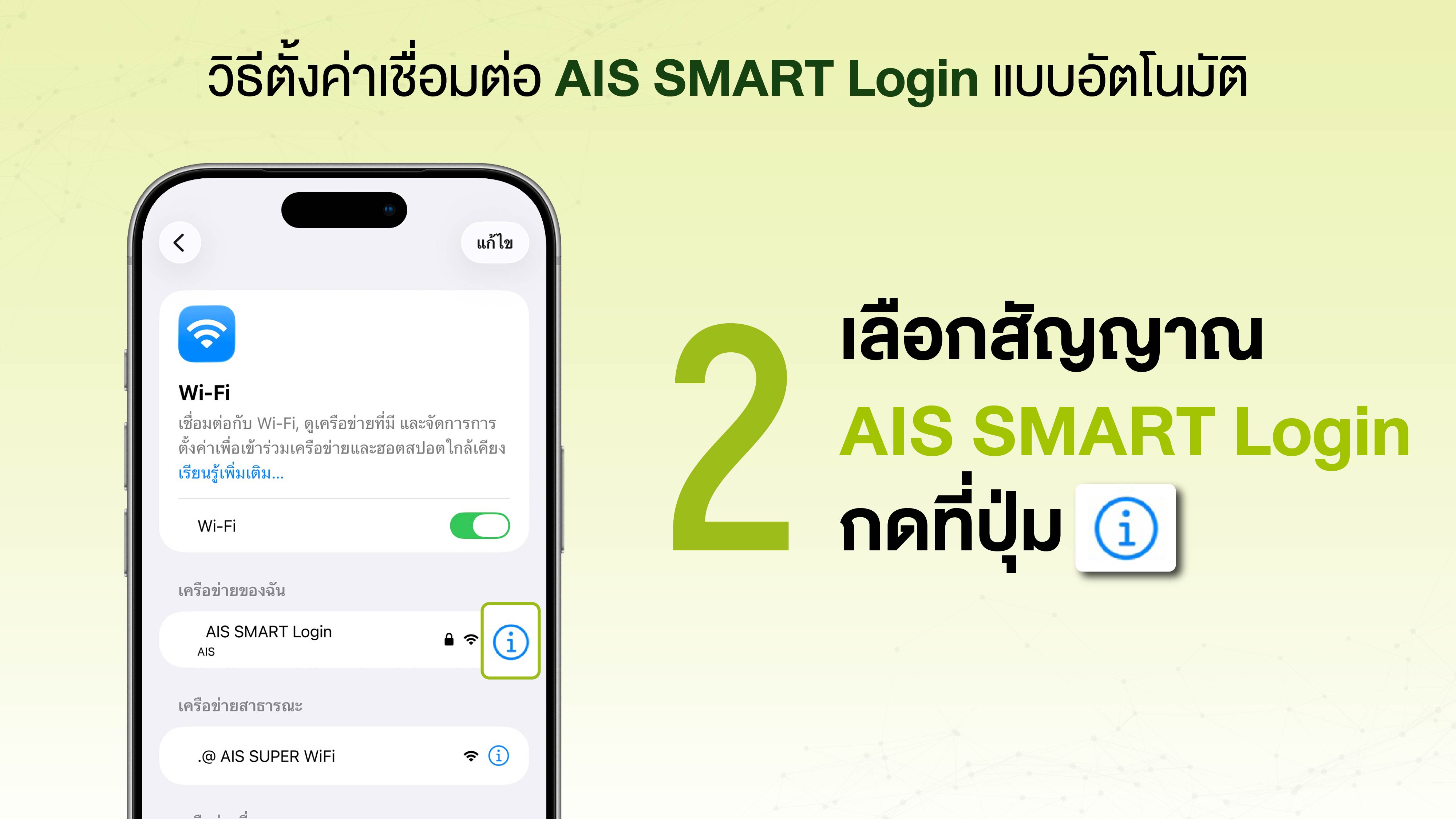
2.เลือกสัญญาณ AIS SMART Login กดที่ปุ่มรูปตัว (i)
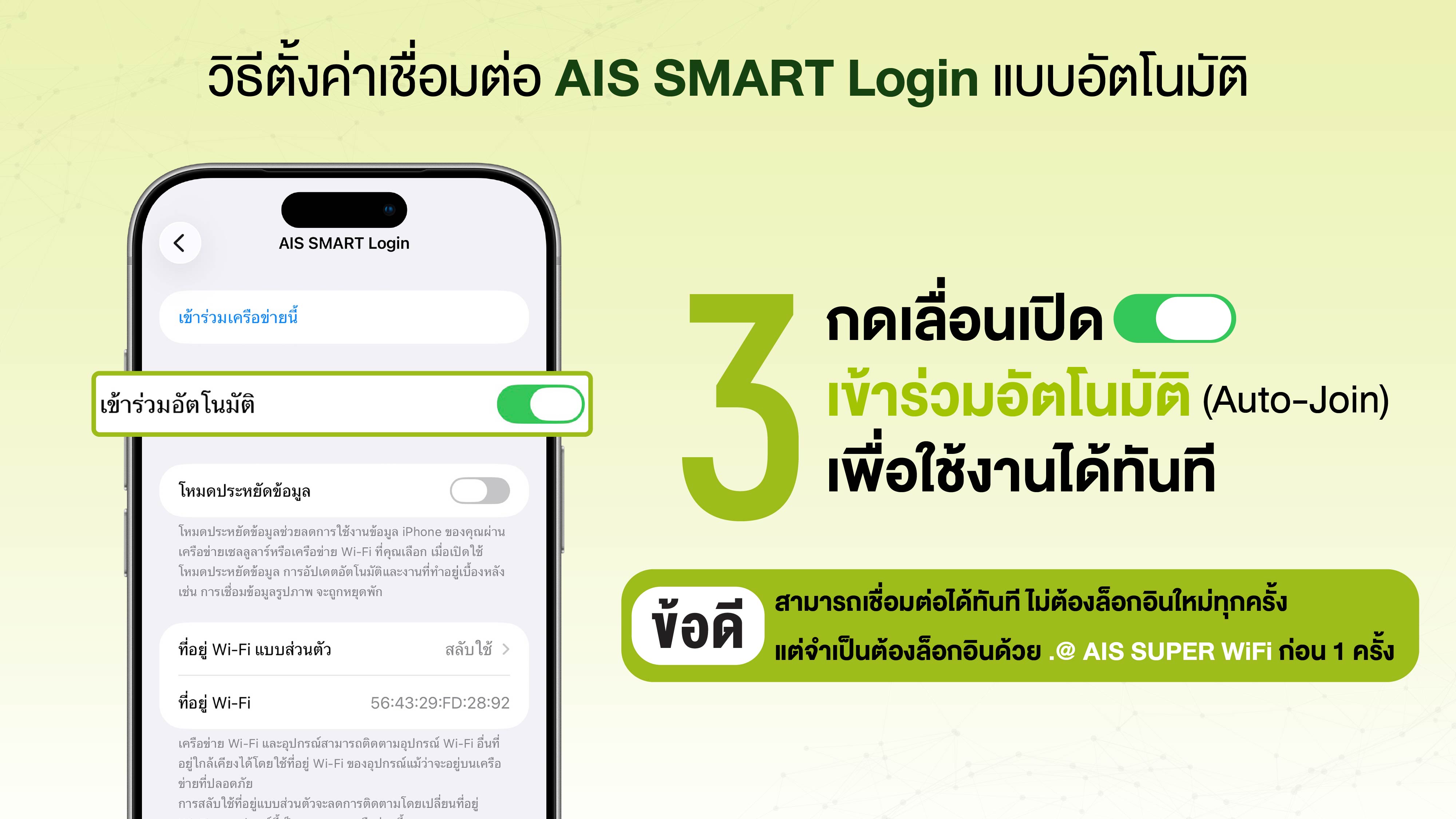
3.กดเข้าร่วมอัตโนมัติ(Auto-Join) โดยกดเลื่อนเปิด เพื่อใช้งานได้ทันที
**ข้อดี เชื่อมต่อได้ทันที ไม่ต้องล็อกอินใหม่ทุกครั้ง แต่จำเป็นต้องล็อกอินด้วย .@ AIS SUPER WiFi ก่อน 1 ครั้ง
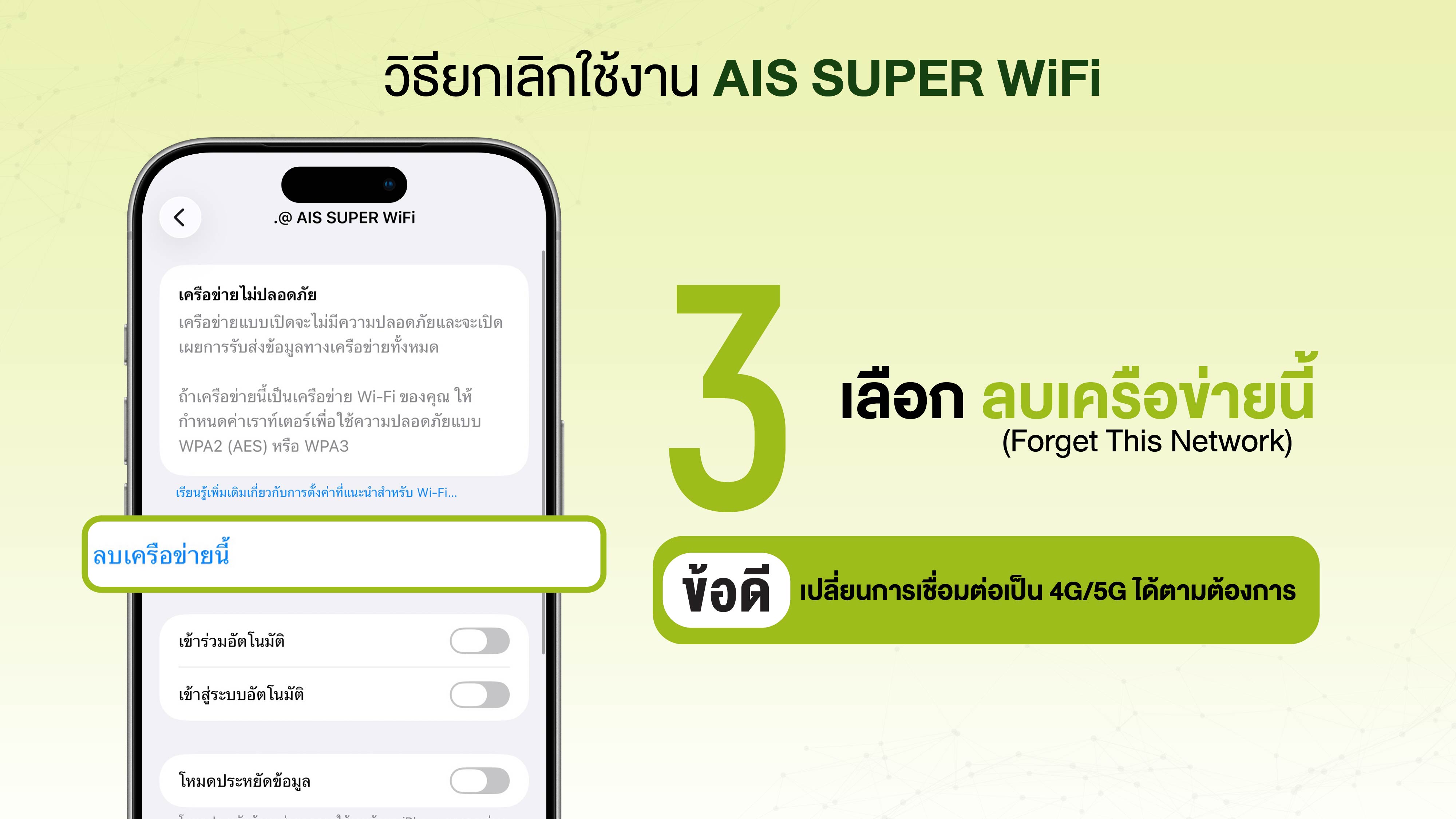
วิธียกเลิกใช้งาน AIS SUPER WiFi ทำได้ดังนี้
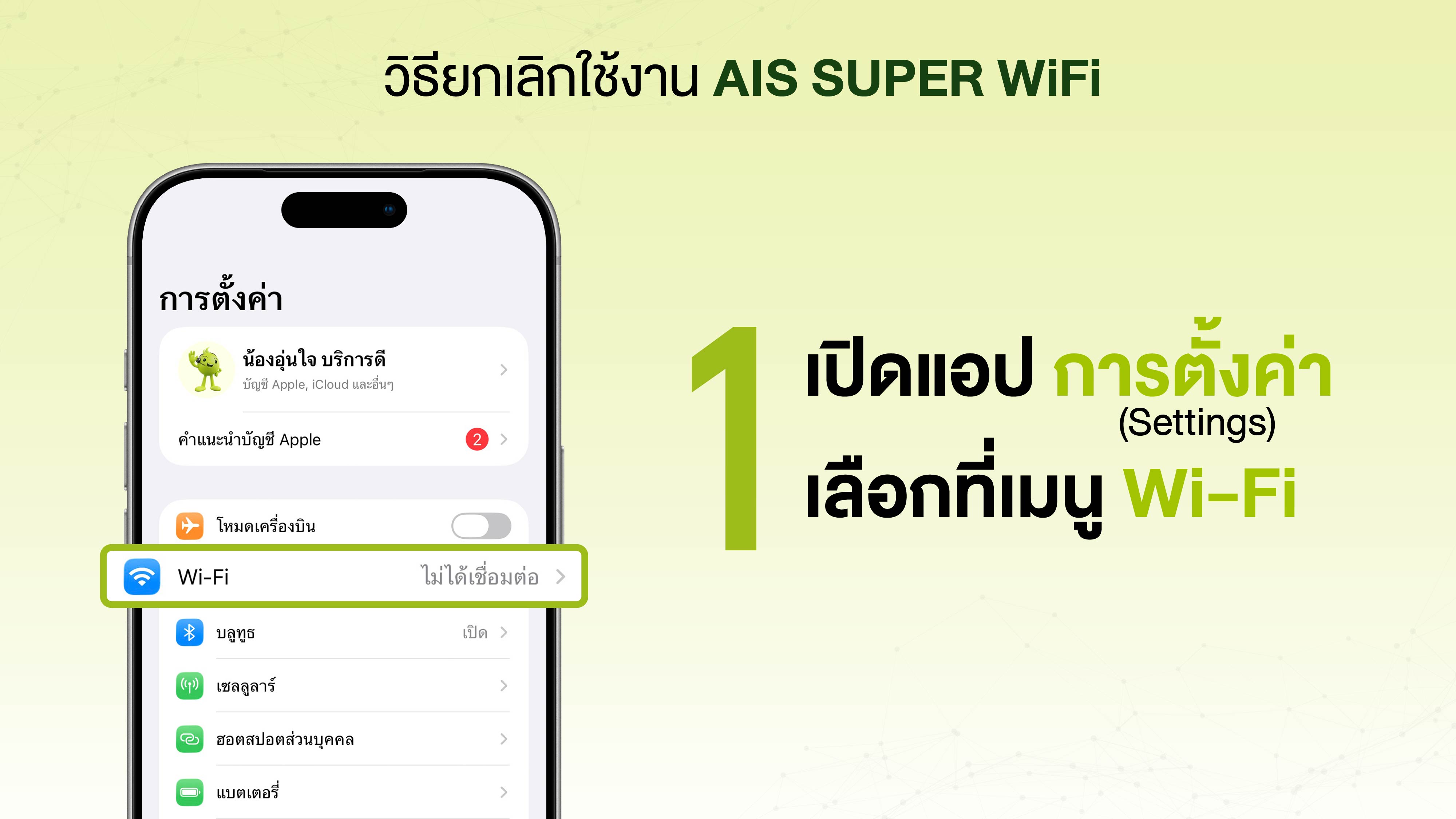
1.เปิดแอป การตั้งค่า(Settings) เลือกที่เมนู Wi-Fi
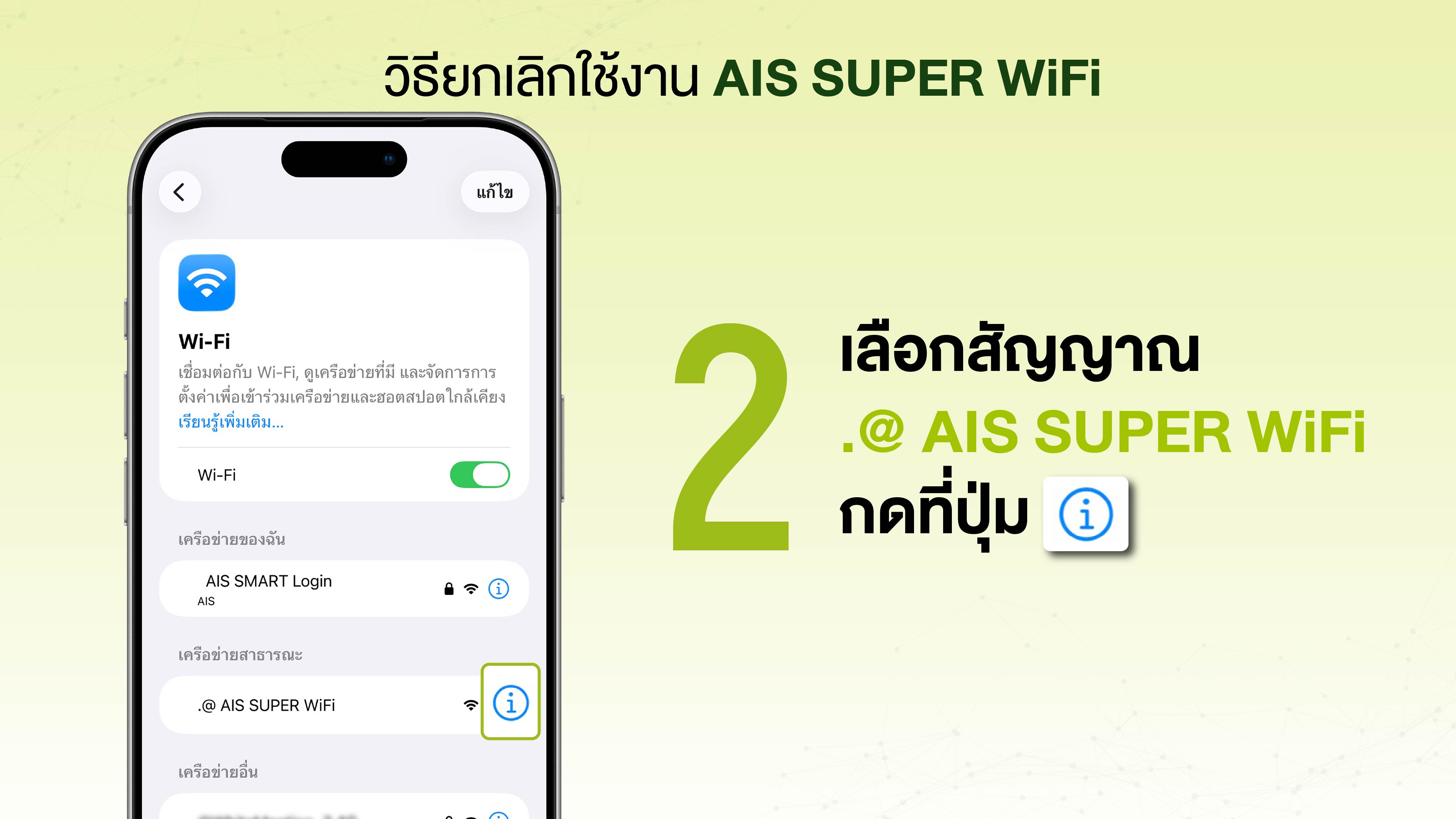
2.เลือกสัญญาณ .@ AIS SUPER WiFi กดที่ปุ่มรูปตัว (i)
3.เลือก ลบเครือข่ายนี้(Forget This Network)
**ข้อดี เปลี่ยนการเชื่อมต่อเป็น 4G/5G ได้ตามต้องการ
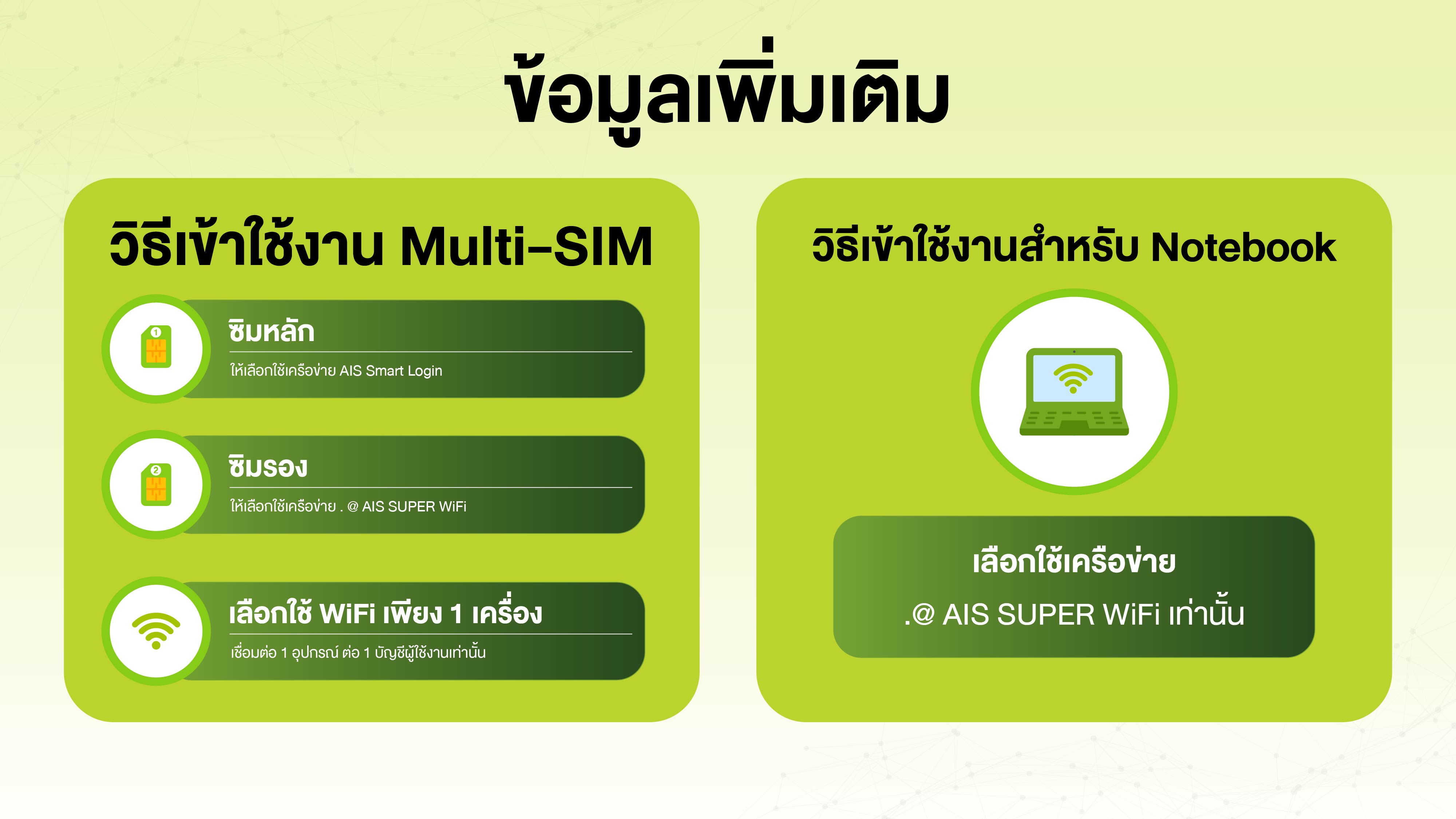
วิธีเข้าใช้งาน Multi-SIM
- ซิมหลัก ให้เลือกใช้เครือข่าย AIS SMART Login
- ซิมรอง ให้เลือกใช้เครือข่าย .@ AIS SUPER WiFi
- สามารถใช้ WiFi ได้ 1 เครื่องต่อ 1 บัญชีผู้ใช้งานเท่านั้น
วิธีการเข้าใช้งานสำหรับ Notebook
เลือกใช้เครือข่าย .@ AIS SUPER WiFi เท่านั้น
ลูกค้า AIS ทั้งรายเดือน และเติมเงิน หากต้องการใช้เน็ตจาก AIS SUPER WiFi สมัครแพ็กได้ที่ลิงก์นี้ คลิก
_____________________________________________________________________________________________________________
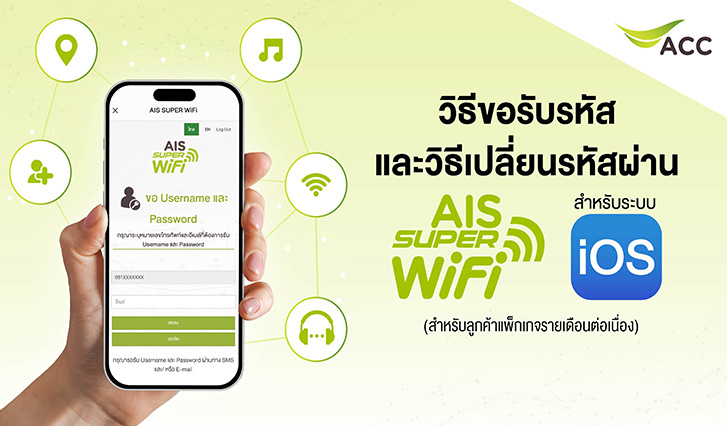
ระบบ iOS
วิธีขอรับรหัส และวิธีเปลี่ยนรหัสผ่าน AIS SUPER WiFi [iOS] คลิก
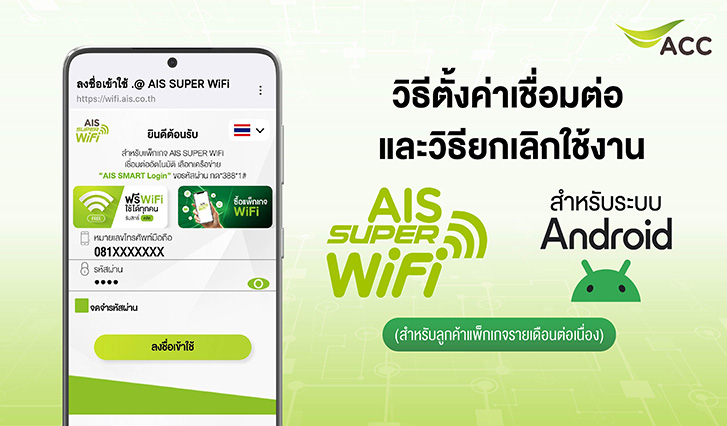
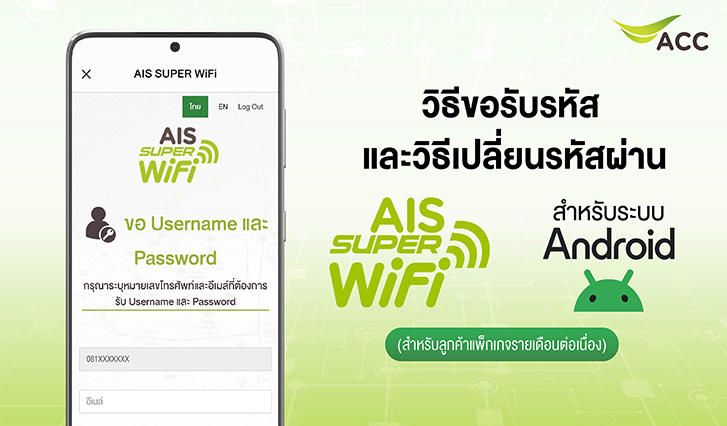
ระบบ Android
วิธีขอรับรหัส และวิธีเปลี่ยนรหัสผ่าน AIS SUPER WiFi [Android] คลิก
วิธีตั้งค่าเชื่อมต่อ และวิธียกเลิกใช้งาน AIS SUPER WiFi [Android] คลิก
https://aiscallcenter.ais.co.th/wp-content/uploads/2018/09/04-2.jpg


 Knowledge Center